
Puedes poner tus cursos en promoción fácilmente y mostrar en la página de venta el precio nuevo y el anterior (de esa forma se hace visible la oferta real).
Paso 1: Cambiar el precio dentro del curso #
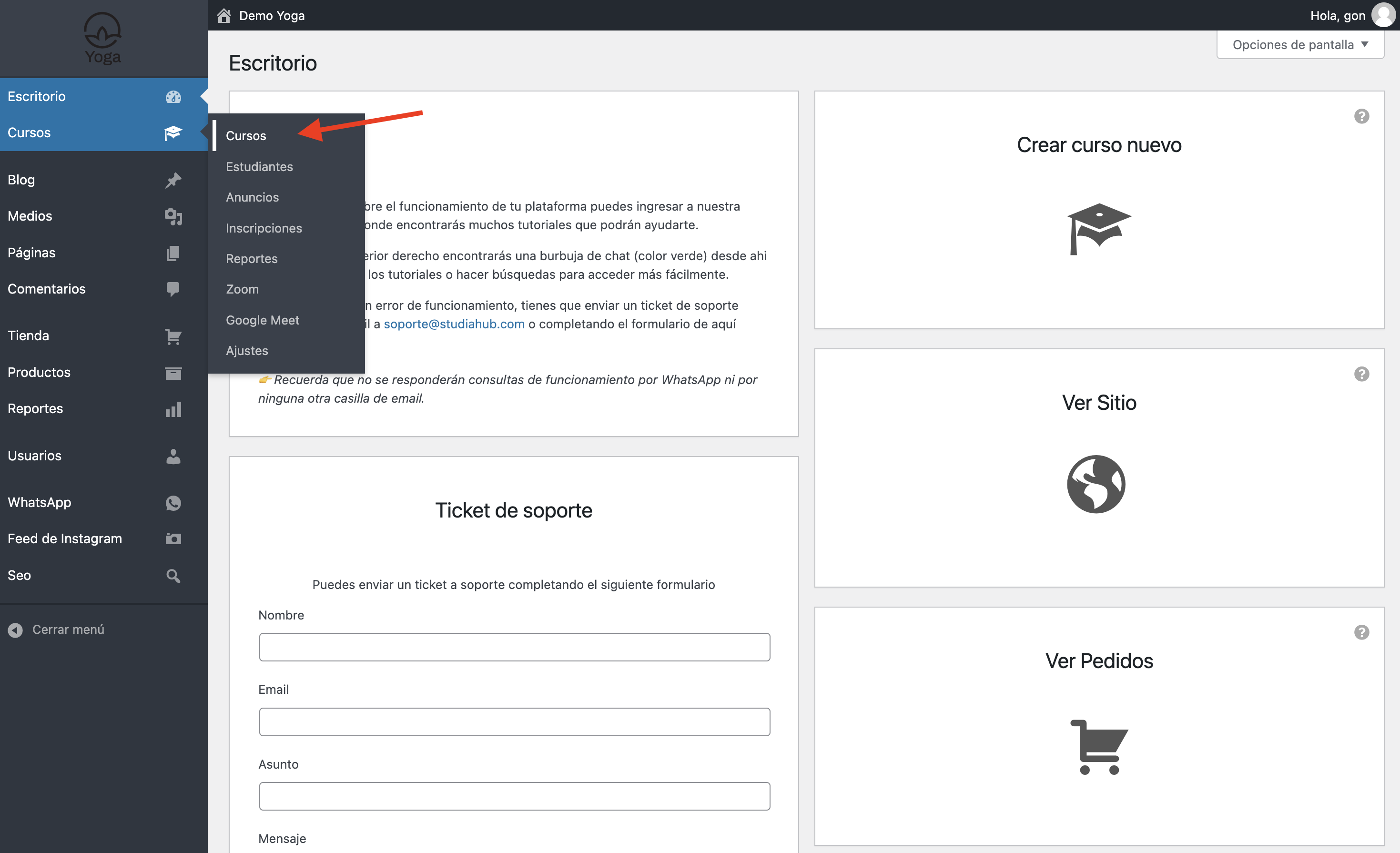
Tenemos que ingresar al curso que queramos editar. Para ello, en el menú lateral de tu panel administrador debes ingresar en “Cursos” y luego en “Cursos”.
En la nueva pantalla encontrarás el listado completo de tus cursos. Tienes que hacer click en los “3 puntitos” que aparecen a la derecha y luego seleccionar “Editar”.

Una vez dentro del curso, en la sección “Destacados” encontrarás la opción “Precio Multimoneda” y “Precio Multimoneda Tachado”.
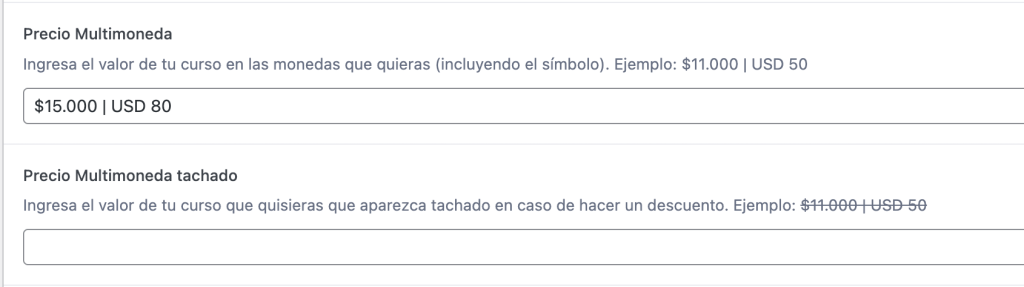
“Precio Multimoneda” -> Aquí debes ingresar el precio real al que venderás el curso con promoción.
“Precio Multimoneda Tachado” -> Aquí debes ingresar el precio anterior, el que quieres que aparezca tachado.
Si no quieres tener el curso en promocion, no tienes que cargar nada en la 2da opción.
Modificamos los precios a gusto para reflejar la promoción.
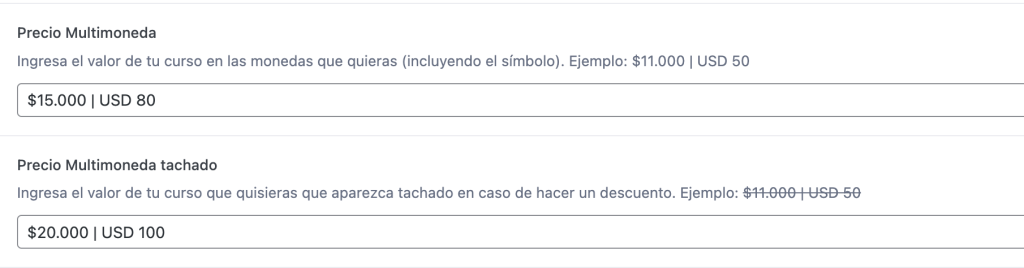
En este caso, el precio real actual será de $15.000 | USD 80 y el precio sin promoción (que aparecerá tachado) $20.000 | USD 100.
Luego, tienes que hacer scroll hacia abajo hasta encontrar la opción “Añadir un producto”
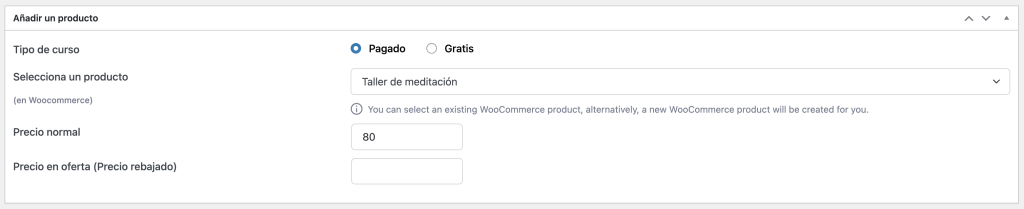
En este caso, el precio que figura es el precio original que tenia cargado este curso (es decir, sin promoción).
Para activar la promoción debes modificarlo de la siguiente manera:
- En el primer precio que aparece (Precio normal) debes dejar el precio original. Es decir, el precio sin promoción.
- En el segundo precio que aparece (Precio rebajado) debes ingresar el precio actual. Es decir, el precio con promoción.
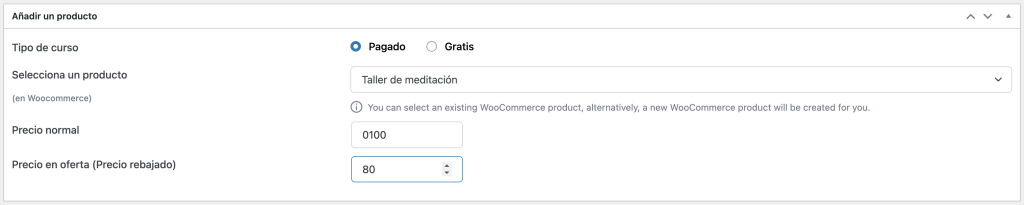
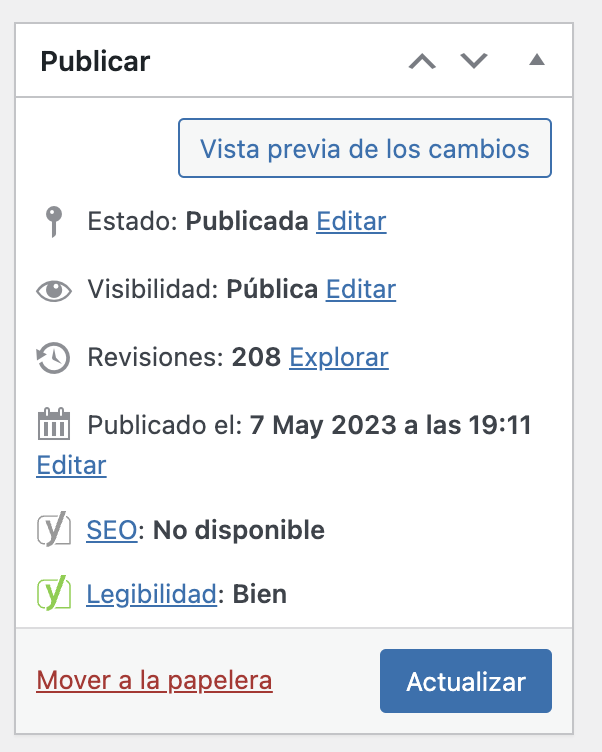
Luego de realizar el cambio, haz scroll hacia arriba de todo. En el margen derecho encontrarás estas opciones:
Paso 2: Cambiar el precio dentro del producto #
Por último, queda cambiar el precio en el producto del curso. Estos precios no son informativos (como los del paso 1) sino que son los que utilizarán las pasarelas de pago para cobrarle a tus usuarios.
En el menú lateral de tu panel administrador debes ingresar en en “Productos” y luego en “Todos los productos”

Aquí nuevamente verás un listado de los productos de cada curso. Si pones el mouse sobre el titulo de algun curso verás que aparecen opciones. Ahi mismo tienes que hacer click en “Editar” (sobre el producto que desees modificar).

Una vez dentro, tienes que hacer scroll hasta la sección “Datos del producto”

En este caso, el precio que figura es el precio original que tenia cargado este curso (es decir, sin promoción).
Para activar la promoción debes modificarlo de la siguiente manera:
- En el primer precio que aparece (Precio normal) debes dejar el precio original. Es decir, el precio sin promoción.
- En el segundo precio que aparece (Precio rebajado) debes ingresar el precio actual. Es decir, el precio con promoción.

Luego, para editar las otras monedas, debes hacer click sobre el botón “Las reglas de precios de producto fijo”
Allí, encontrarás el valor correspondiente de las monedas que tienes configuradas en tu plataforma.
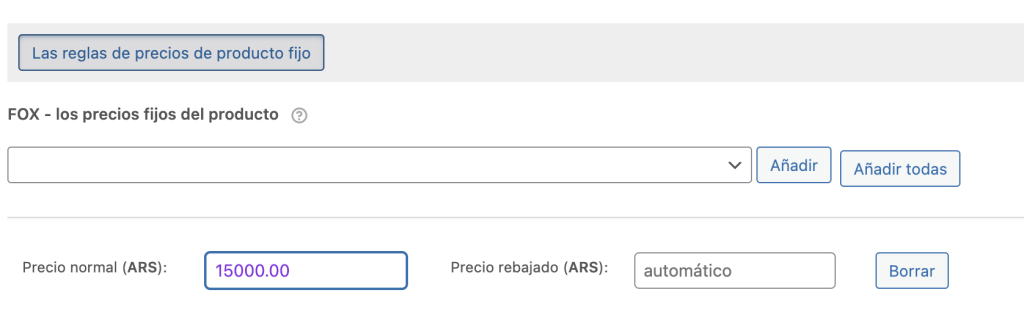
En este caso hay que repetir los pasos con la misma lógica:
El precio que figura es el precio original que tenia cargado este curso (es decir, sin promoción).
Para activar la promoción debes modificarlo de la siguiente manera:
- En el primer precio que aparece (Precio normal) debes dejar el precio original. Es decir, el precio sin promoción.
- En el segundo precio que aparece (Precio rebajado) debes ingresar el precio actual. Es decir, el precio con promoción.
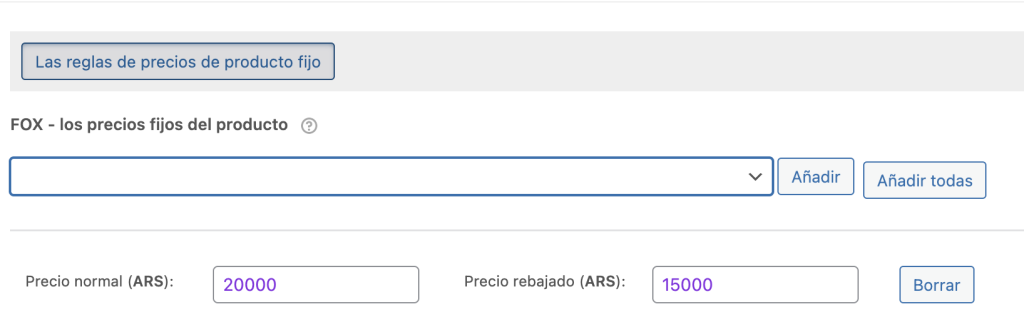
Luego de hacer los cambios, arriba a la derecha verás un botón azul que dice “Publish” o “Actualizar”. Hacer click para aplicar los cambios.
Verificar los cambios #
Para quedarnos tranquilos de que hicimos todo bien, lo ideal es abrir tu página y revisarla en modo incognito.
Una vez dentro de tu web (como usuario, viendo las páginas de venta) y en modo incognito, ingresamos al curso que hayamos modificado.
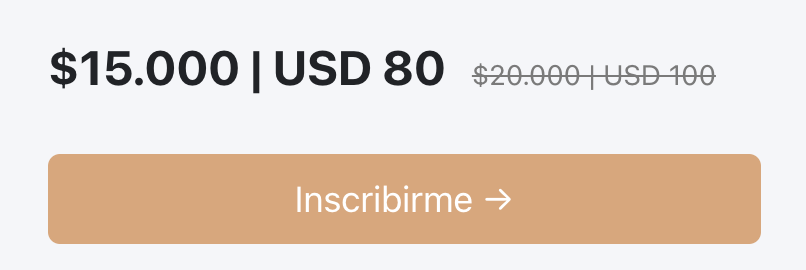
Veremos toda la información de la página de venta, si hicimos todo bien también veremos el precio actualizado.
Para finalizar, hacemos click sobre el botón “Inscribirme” de esa forma llegarás al checkout (donde están los medios de pago). En esa pantalla chequea que el valor del curso en dólares y en las otras monedas que tengas configuradas también sea correcto.


Quitar la promoción #
Para quitar la promoción del curso, tienes que hacer todos los pasos a la inversa.
Eliminar todos los “Precios Rebajados” y dejar el precio real en “Precio Normal”