
Si tu plataforma tiene configurada la opción de pagar por Transferencia Bancaria, tienes que recordar que la gestión de estos pagos es manual. Es decir, se pierde la automatización que nos ofrece por ejemplo MercadoPago, PayPal o Stripe.
Esto se debe a que la plataforma no tiene forma de saber cuando el pago ingreso en tu banco. Esa información tienes que dársela tú.
¿Cómo es el proceso desde el lado del alumno? #
Para el alumno el paso a paso es similar:
- Elige el curso que desea comprar y en el checkout elige la opción de pago por transferencia bancaria.
- Al hacer click en “Finalizar Compra” se completará su pedido.
- En la página de gracias, encontrará tus datos bancarios para realizar la transferencia.
- Tiene que realizar la transferencia y avisarte enviando el comprobante.
Es importante que sepas que el alumno al realizar el pedido (pero aún no haberlo abonado) ya cuenta con acceso a la plataforma y a su panel de alumno solo que no tendrá acceso a ningún contenido hasta que tú lo “desbloquees” manualmente.
Pedidos en espera #
Cuando un alumno genere un nuevo pedido y haya elegido abonar por transferencia bancaria, recibirás como siempre un mail dando aviso de esta nueva venta.
Si ingresas en “Tienda” > “Pedidos” desde tu panel administrador:
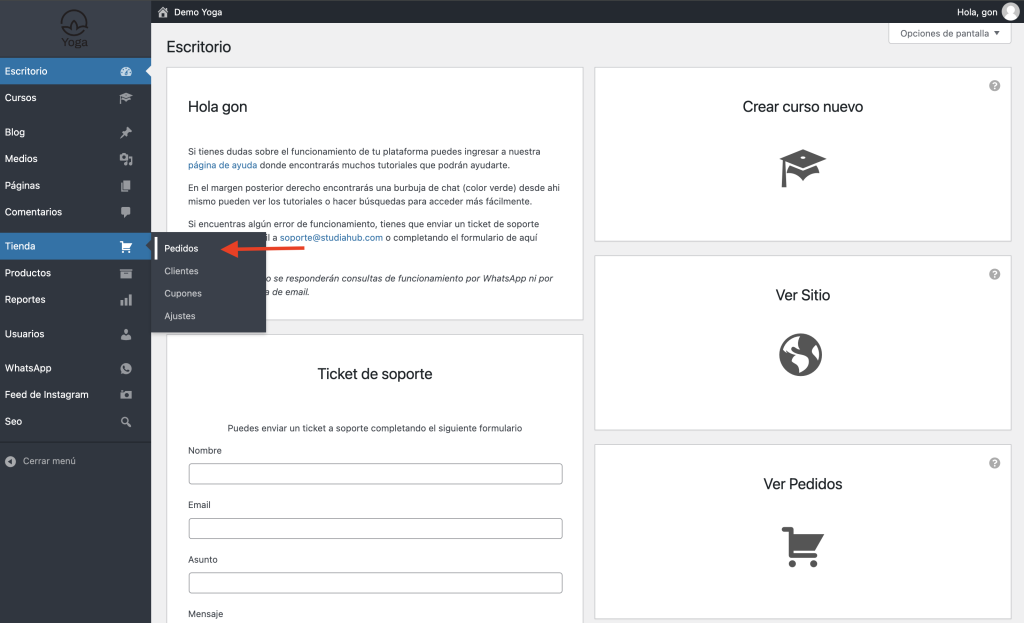
Verás que el nuevo pedido figura con el estado “En Espera”. Este estado significa que el usuario realizo el pedido, el sistema le creo su usuario pero aún no se ha realizado el pago.

En este caso, tienes que esperar que el alumno te envíe el comprobante de pago por email o whatsapp según se haya configurado en tu plataforma.
Desbloquear pedido manualmente #
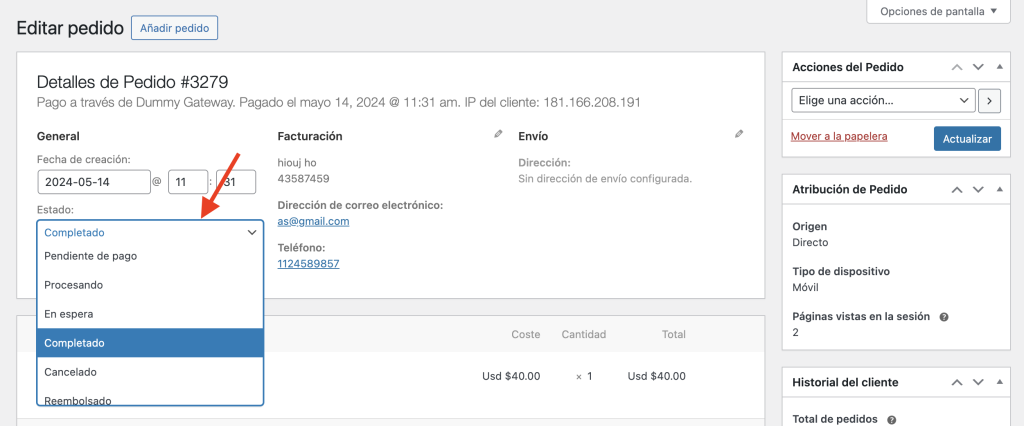
Una vez que recibes el comprobante de pago, tienes que modificar el estado de ese pedido y ponerlo como “Completado”.
- Haz click sobre el nombre y apellido del alumno para ingresar al pedido.

- Una vez dentro del pedido, verás una pantalla como esta:
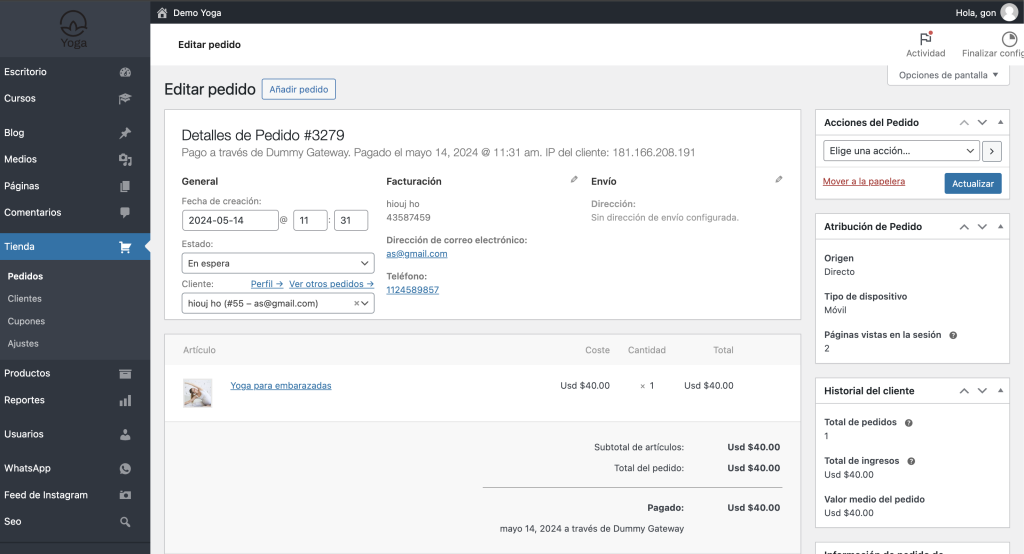
- Dentro de “General” encontrarás “Estado” y dice “En Espera”. Haciendo click se abrirán nuevas opciones. Debes seleccionar “Completado”
- Luego de haber seleccionado el estado “Completado” tienes que guardar los cambios haciendo click en “Actualizar”.
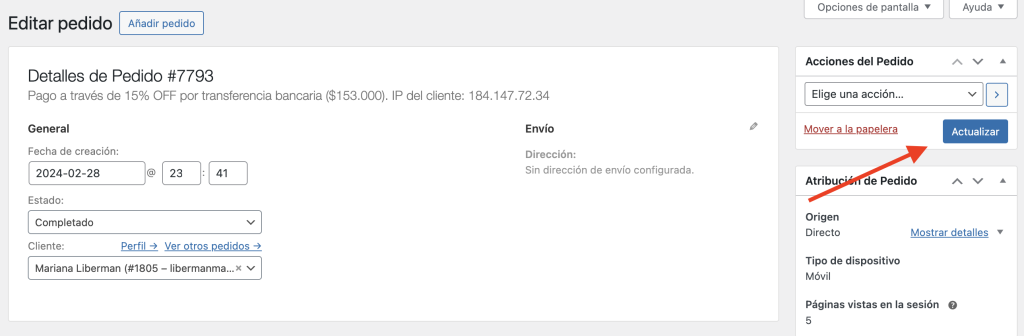
Inmediatamente al alumno se le desbloquearán los contenidos que ha comprado.
Además recibirá un email avisando que su pedido ya fue procesado y que puede acceder a los contenidos.