
📌 No necesitás cuenta bancaria. Solo una cuenta PayPal activa.
Para configurar PayPal es necesario que la configuración la realices 100% tú ya que es necesario iniciar sesión en PayPal para la conexión.
Importante: Para hacer este paso a paso, tienes que tener una cuenta de PayPal creada previamente.
Comenzar configuración #
El primer paso es ingresar con tu usuario administrador al panel. Si no sabes como hacer esto, puedes ver el tutorial aquí.
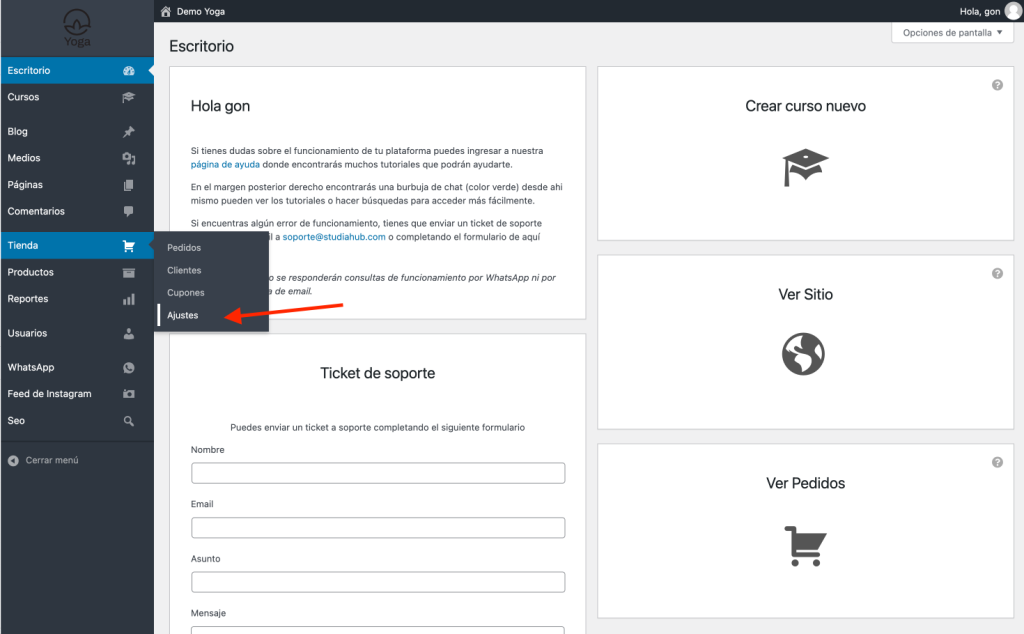
Una vez iniciada sesión, en el menú negro lateral encontrarás la opción “Tienda” y dentro “Ajustes”.
Luego, tienes que ingresar a la opción “Pagos” (del menú posterior) para encontrarte con esta pantalla:
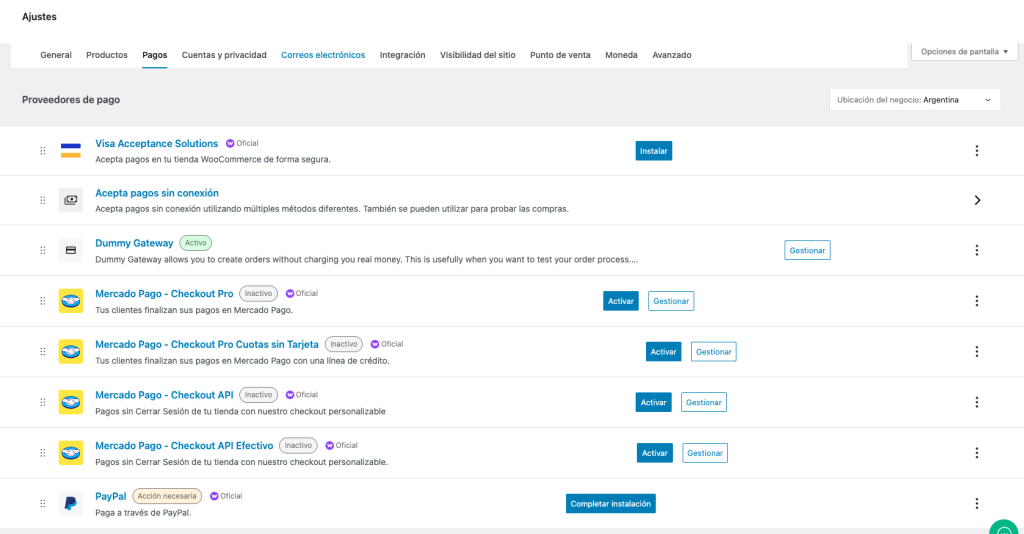
En el listado de opciones verás “PayPal” (en este caso, la última opción). Tienes que hacer click en el botón “Completar Configuración”.
Ingresarás a una nueva pantalla como la siguiente:
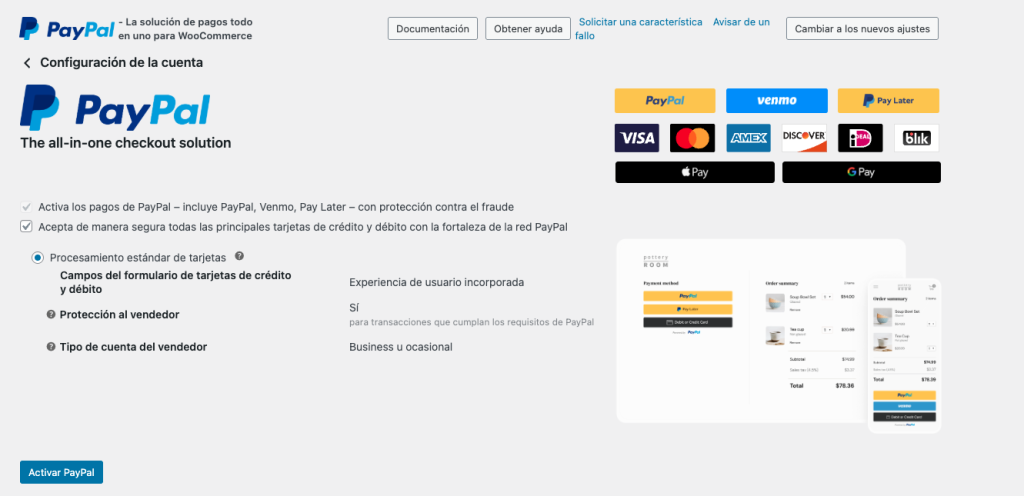
Hacer click en “Activar PayPal”
Activar PayPal #
Te encontrarás con esta pantalla:
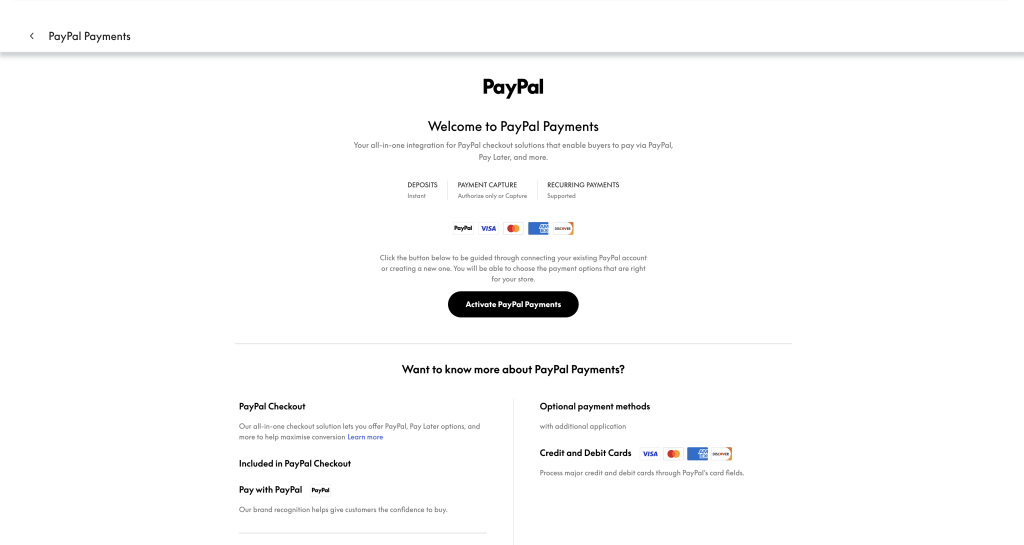
Para iniciar, tienes que hacer click en el botón negro “Activate PayPal Payments”
En la siguiente pantalla tendrás que elegir el tipo de cuenta a conectar:
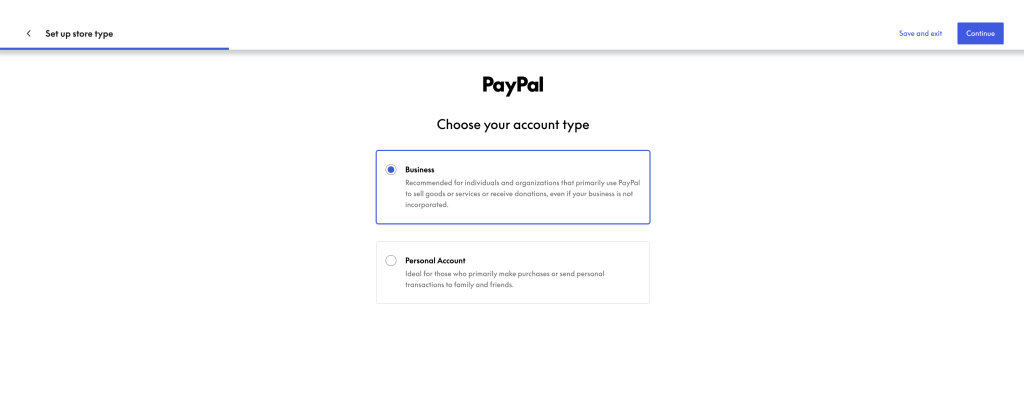
Selecciona “Business” y hacé click en “Continue”
(si tu cuenta es personal, te pedirá cambiarla a business de igual forma).
No te preocupes que es lo mismo, solo cambian opciones internas en la plataforma.
En la próxima pantalla te preguntará que tipo de producto o servicio vendés:
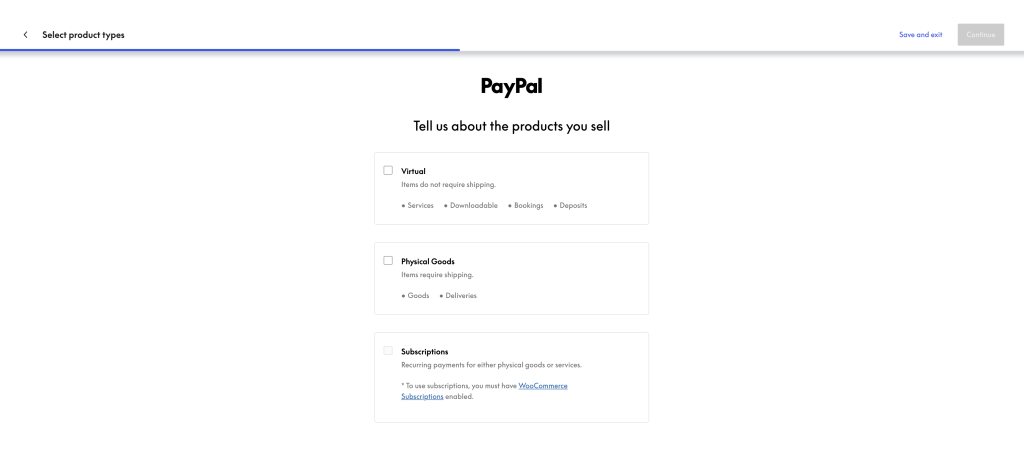
Selecciona “Virtual” y nuevamente click en “Continue”.
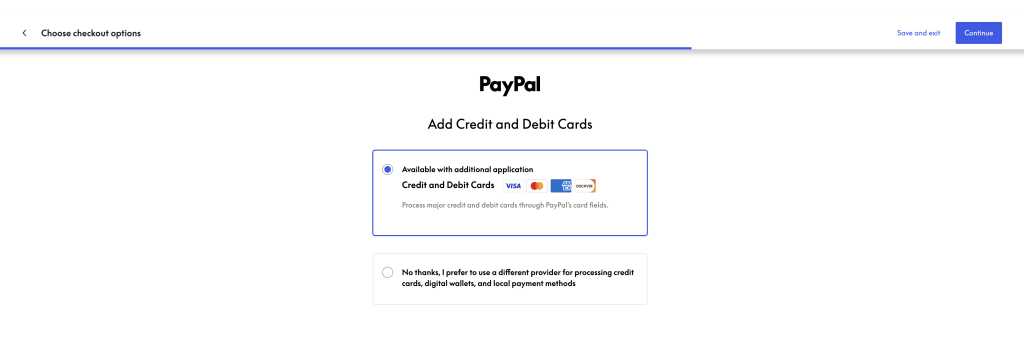
Luego te preguntará si querés activar la opción de pagos con tarjeta de crédito.
Selecciona esa opción y hacé click nuevamente en “Continue”
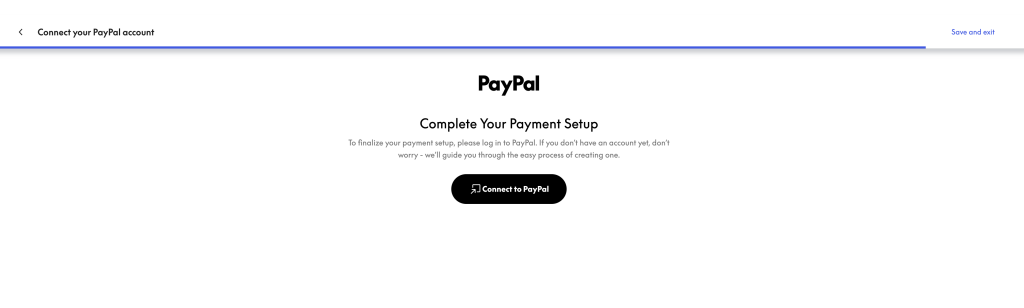
Por último te aparecerá el botón “Connect to PayPal”. Hacé click.
Te va a aparecer una ventana emergente pidiendo el mail de tu cuenta de PayPal y a que país corresponde. Ingresá los datos correctos de tu cuenta.
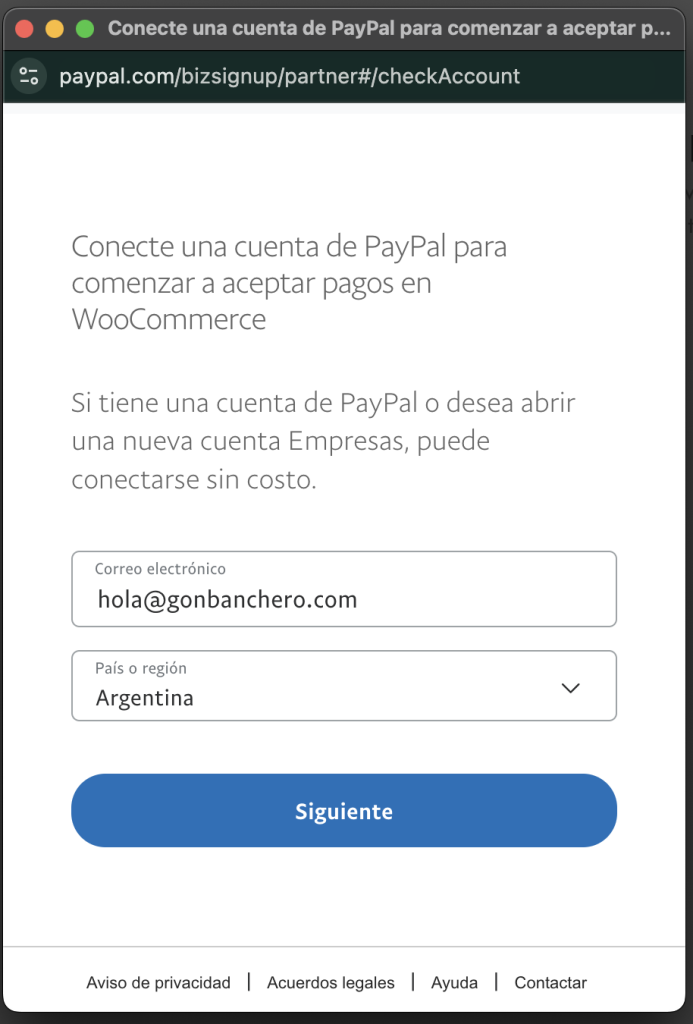
PayPal reconocerá que tu cuenta ya existe (por el mail que ingresaste) y te pedirá la contraseña de la cuenta.
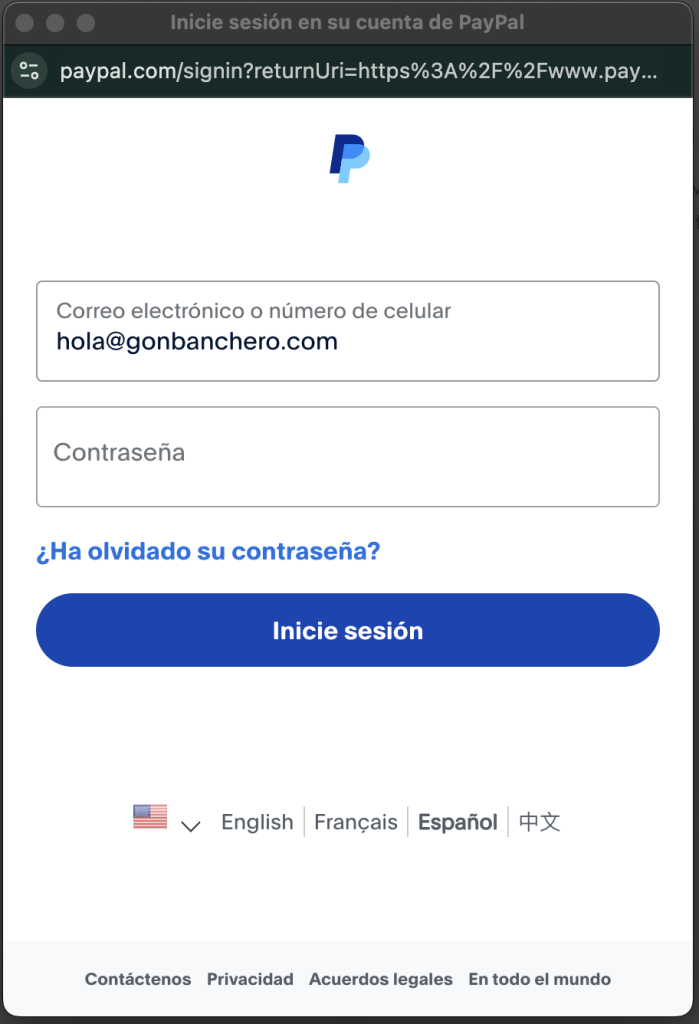
Ingresas tu mail nuevamente y la contraseña y haces click en “Log in”
En una nueva pantalla, PayPal te pedirá datos de tu negocio (dirección, teléfono, nombre completo, etc). Completá todos los pasos y hace click en “Siguiente”.
Finalmente verás esta pantalla confirmando que todo está configurado. Hacé click en “Regresar a WooCommerce”
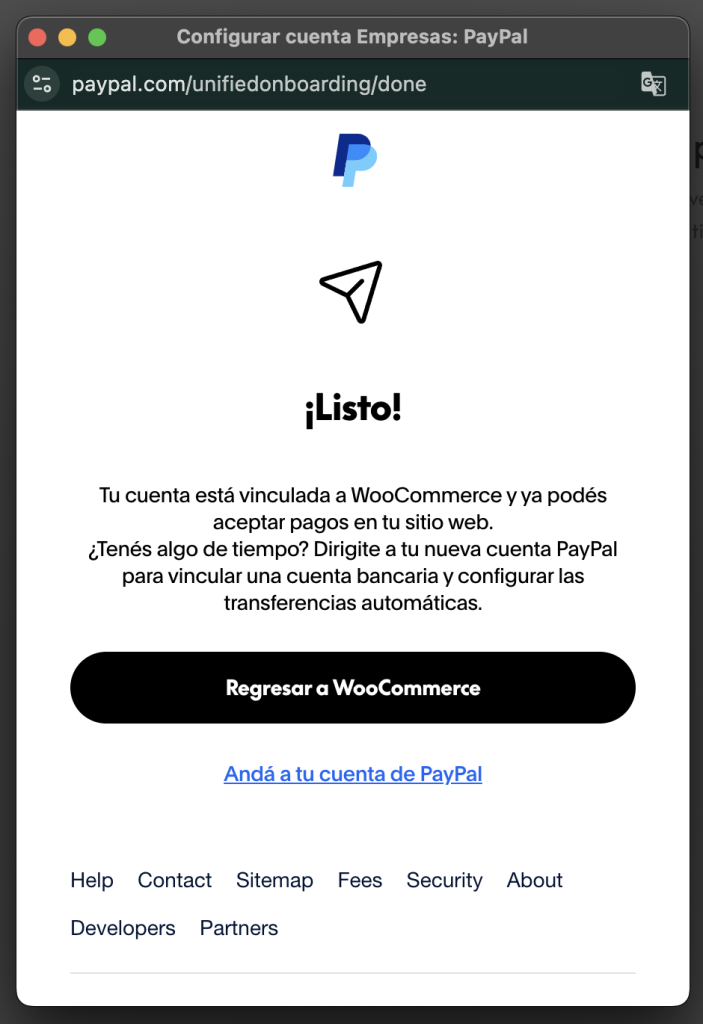
Luego serás llevado a esta página:
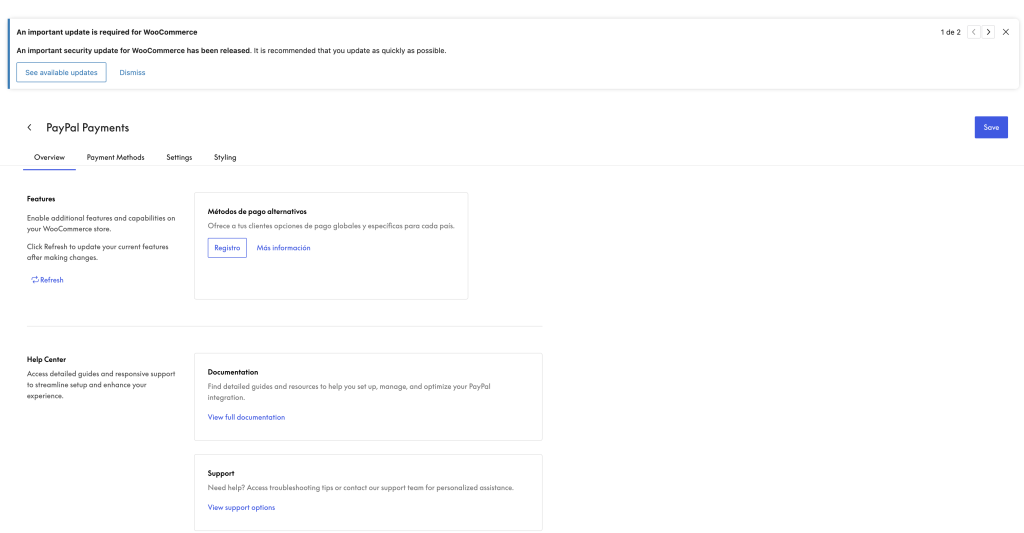
Acá no tenés que hacer más nada. Simplemente hacer click en “Save” y puedes cerrar sesión.
Por favor, luego de hacer estos pasos avisanos así podemos terminar nosotros las configuraciones internas.
Posibles Errores #
Es posible que luego de conectar la cuenta de PayPal y hacer click en el botón “Volver a WooCommerce” te aparezca un cartel rojo en la pantalla:
“No hemos podido completar el proceso de puesta en marcha. Algunas características, como el procesamiento de tarjetas, no estará disponible. Para corregir esto, por favor, inténtalo de nuevo.
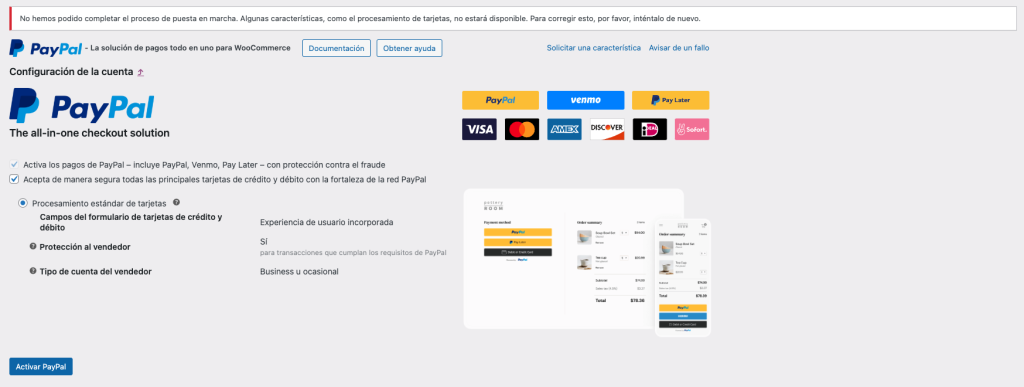
Se soluciona simplemente haciendo los pasos de nuevo a partir de hacer click en el botón “Activar PayPal”.
💬 ¿Necesitás ayuda? #
Si en algún momento del proceso tenés dudas o necesitás una mano, estamos para acompañarte.
Podés escribirnos a [email protected] o enviarnos un mensaje haciendo clic en la burbuja de chat abajo a la derecha.