
En este artículo aprenderás como crear un nuevo curso en tu plataforma educativa. Si bien el proceso es simple, tiene varios aspectos a los cuales prestarle atención. Empecemos.
Lo primero que debemos hacer es iniciar sesión para ingresar al panel administrador. Puedes ver como hacerlo aquí.
Crear curso nuevo Presencial #
En nuestro panel administrador, tenemos que buscar en el menú lateral izquierdo la opción “Cursos” y ponemos el mouse encima (sin hacer click). Se nos desplegará un nuevo menú con muchas opciones y allí tenemos que seleccionar la opción Cursos.
Si haces click sobre el ícono del sombrero debajo del título “Crear Curso Nuevo” accederás directo a crear un curso nuevo salteando el próximo paso.
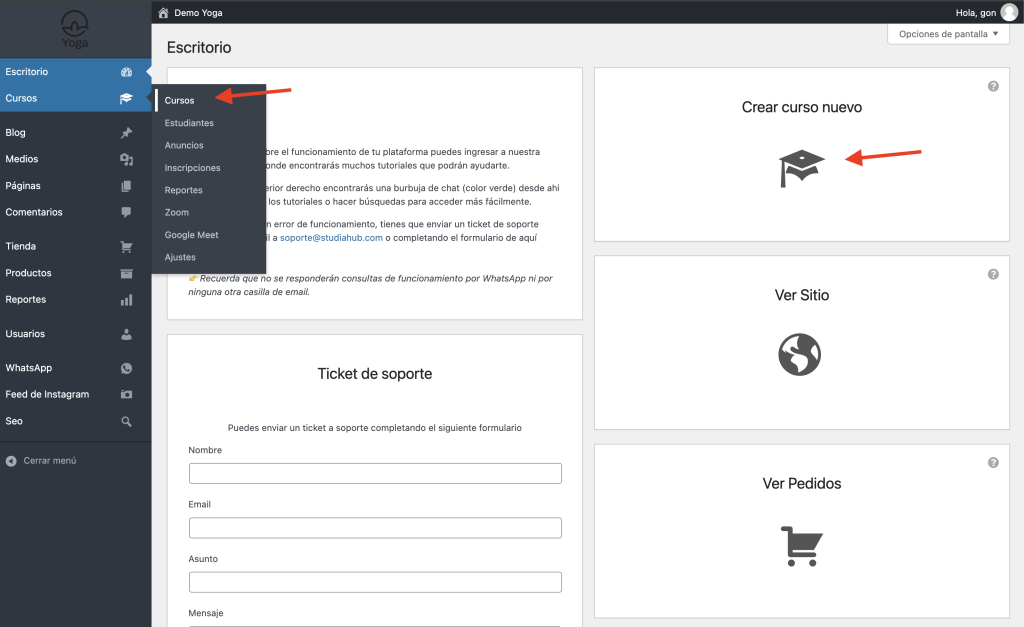
Al hacer click sobre Cursos nos saldrá una nueva pantalla con el listado de nuestros cursos ya creados y un botón arriba a la izquierda que dice + Añadir nuevo.

Hacemos click sobre dicho botón para iniciar la creación de un nuevo curso.
Nos aparecerá una nueva pantalla:
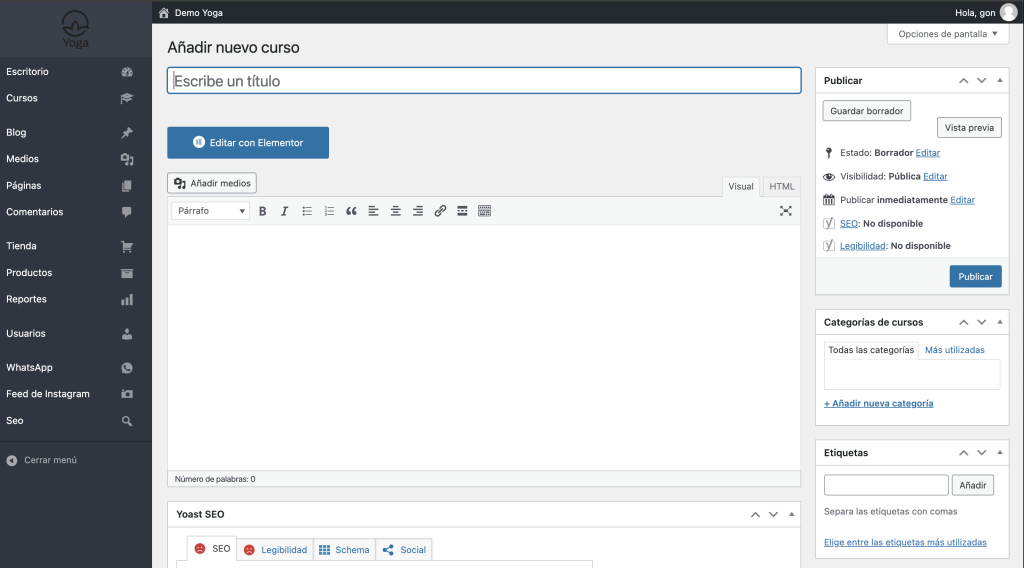
Iremos paso a paso viendo punto por punto.
Empecemos..
Configurar curso nuevo #
Título #
Aquí debemos ingresar el título de nuestro curso.
Este título es el que verán los usuarios en tu escuela.

Autor #
En esta sección, debemos elegir el autor del curso (profesor).
Es simplemente una configuración interna, pero debemos elegir el correcto porque las notificaciones del curso le llegarán a la persona aquí elegida.


Destacados #
Aquí empezamos a cargar la información del curso.
Para poder seguir el paso a paso, te recomendamos que abras el siguiente link para que puedas ir comparando a qué sección se refiere cada ítem (aquí abajo pondremos capturas de esta misma página que te pedimos abrir).
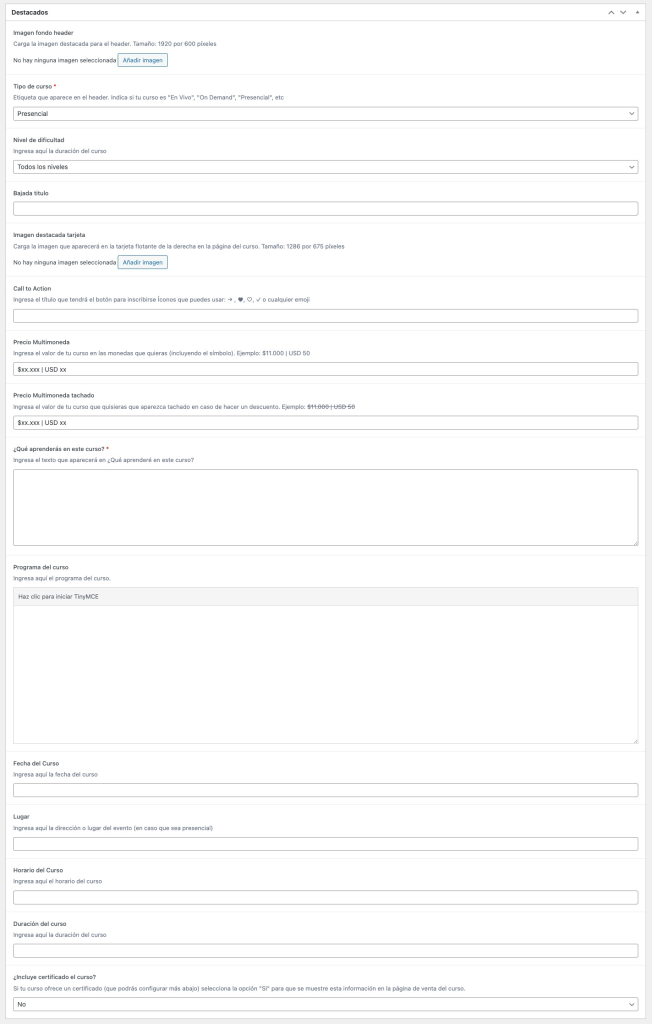
Imagen fondo header #
Aquí elegimos la imagen que queremos que aparezca en la cabecera de nuestro curso (la imagen de fondo de la sección marcada con rojo aquí abajo).
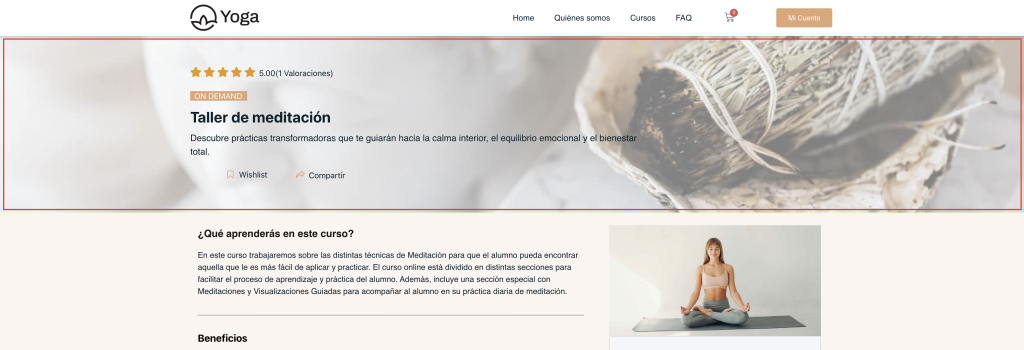
Esta imagen tiene que tener unas medidas específicas: 1920 pixeles de ancho x 600 píxeles de alto.
Haciendo click sobre el botón Añadir Imagen podrás elegir una imagen previamente cargada o subir una nueva.

Tipo de curso #
Aquí elegimos que tipo de curso estamos cargando.
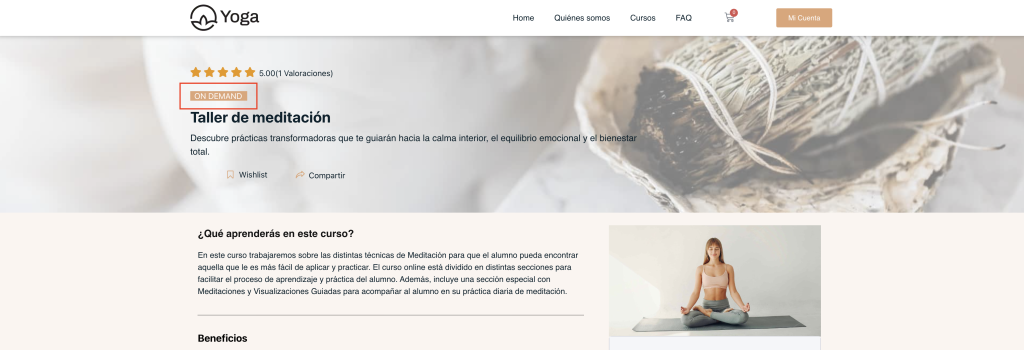
En este tutorial estamos viendo cómo configurar un curso En Vivo por lo tanto, elegimos la opción “En Vivo”

Esta información se ve de la siguiente manera en la página de venta (ahi mismo figurará En Vivo):
Nivel de dificultad #
Aquí debes seleccionar la dificultad de tu curso

Pudiendo elegir entre “Todos los niveles”, “Principiante”, “Intermedio” y “Avanzado”
Bajada titulo #
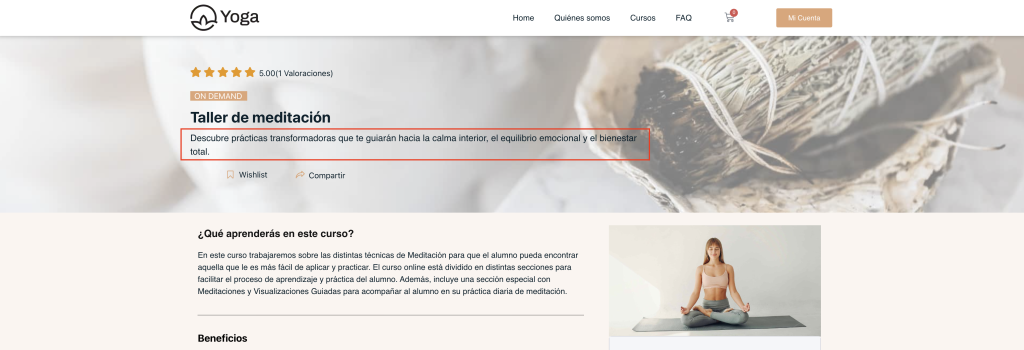
Aquí puedes ingresar un texto para complementar el título del curso.

El mismo aparecerá de la siguiente manera en la página de venta:
Este campo es opcional.
Imagen destacada tarjeta #
Aquí elegiremos la imagen destacada (flyer del curso), la misma figura en la tarjeta lateral del curso (arriba del precio).
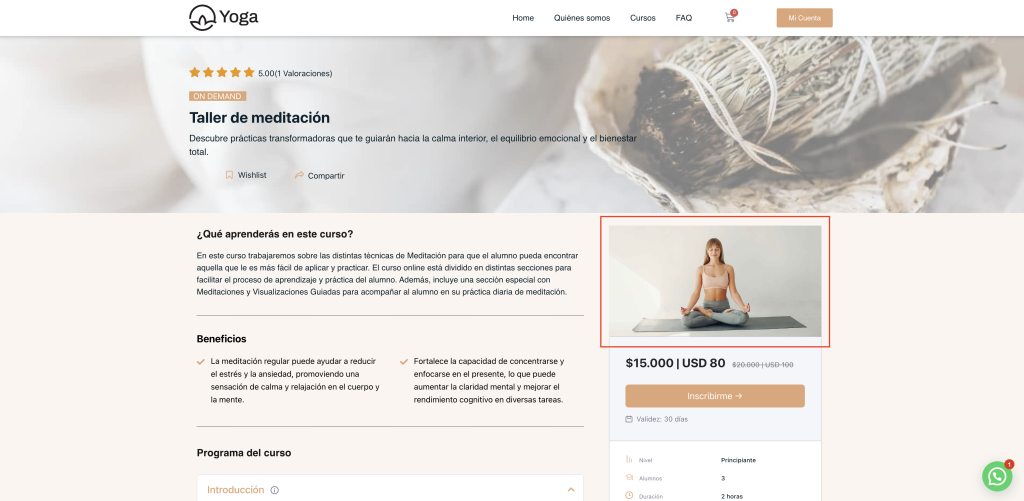
Esta imagen tiene que tener unas medidas específicas: 1286 pixeles de ancho x 675 píxeles de alto.
Haciendo click sobre el botón Añadir Imagen podrás elegir una imagen previamente cargada o subir una nueva.

Call to action #
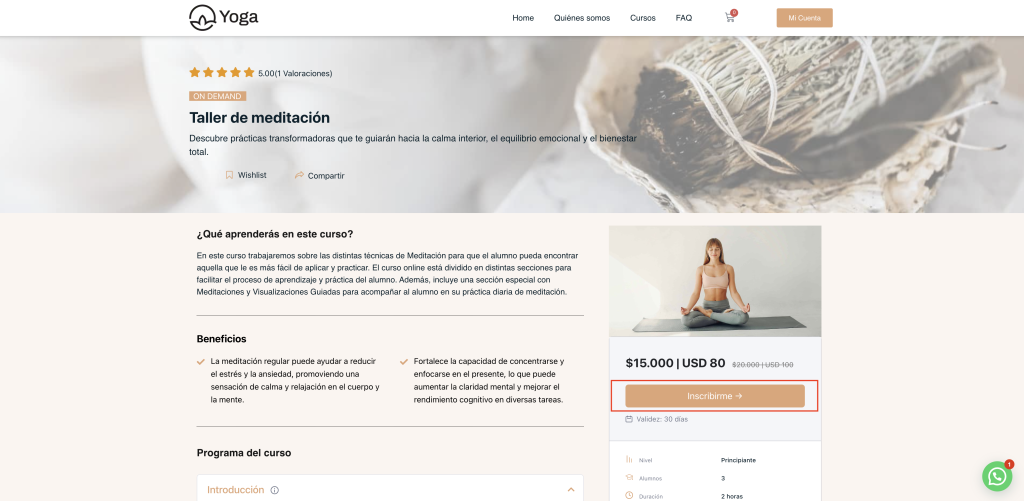
Aquí puedes elegir qué nombre ponerle al botón de inscripción (call to action). Puedes elegir también emojis o íconos para agregar.

Así se verá en la página de venta:
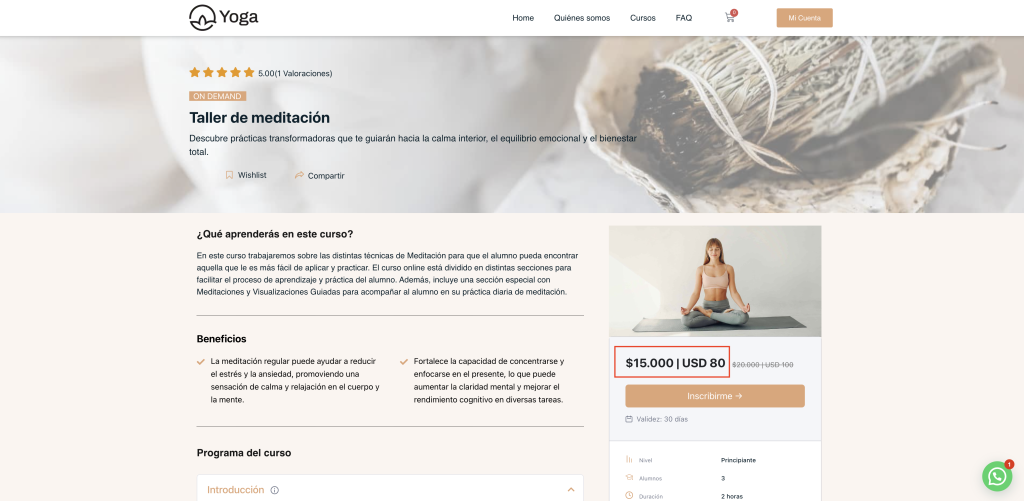
Precio Multimoneda #
Aquí tenemos que ingresar el precio del curso.
Esta campo es informativo, más adelante veremos dónde configurar el precio del curso para que tenga esa información las pasarelas de pago.

Aquí tienes que cargar la información en las monedas que tengas configuradas en tu plataforma.
Por ejemplo: Dólares y Pesos Argentinos o Euros y Dólares.

Esta información se verá aquí en la página de venta:
Precio Rebajado (tachado) #
En caso que desees ofrecer un precio rebajado (en promoción), aquí tenemos que ingresarlo:

Esta configuración sirve para cuando ponemos el curso en promoción. Puedes ver como hacer esto aquí.
Este campo es informativo, más adelante veremos donde configurar el precio del curso para que tenga esa información las pasarelas de pago.
Esta información aparece así en la página de venta (solo si activas el curso en promoción):
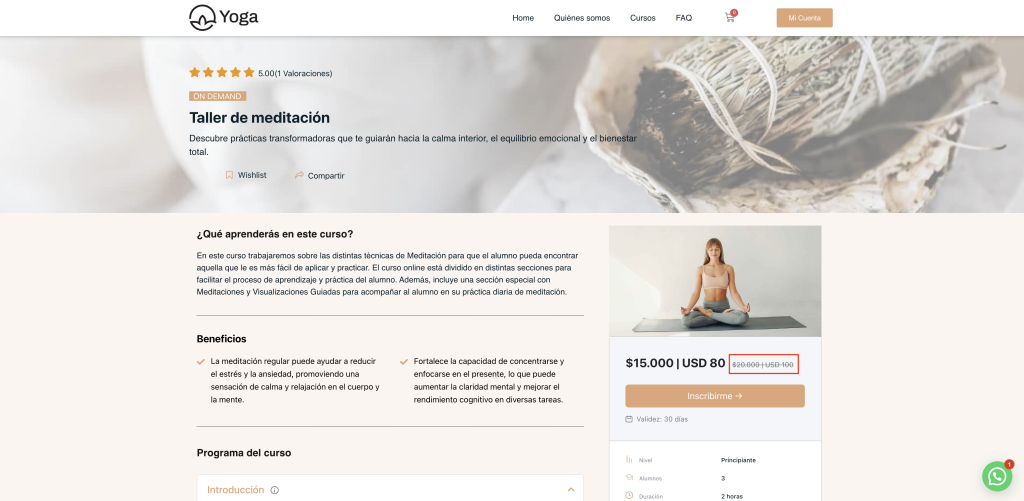
Si no planeas poner el curso en promoción, este campo no es necesario que lo edites.
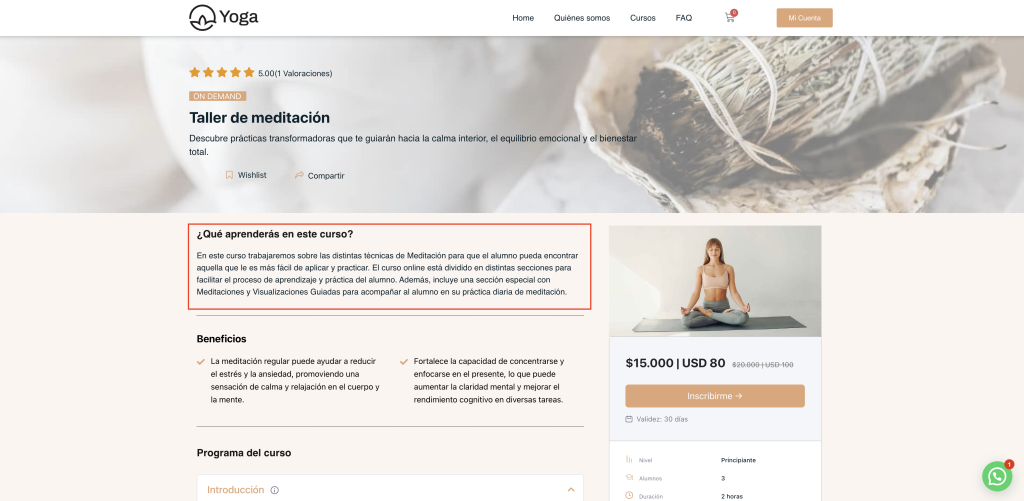
¿Qué aprenderás en este curso? #
En esta sección tienes que ingresar el texto informativo sobre el curso.
Qué aprenderá la persona que se inscriba, es el desarrollo de los contenidos del mismo.
Esta información se mostrará así:
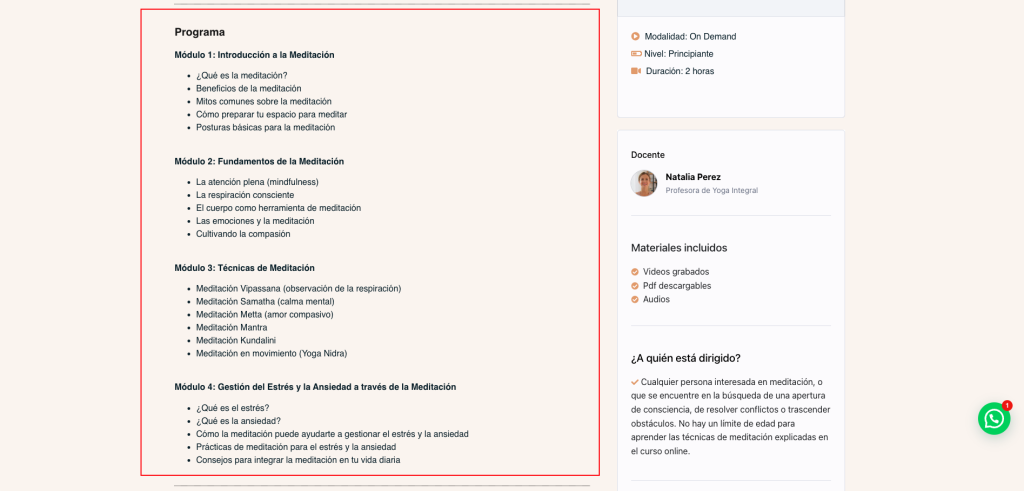
Programa del curso #

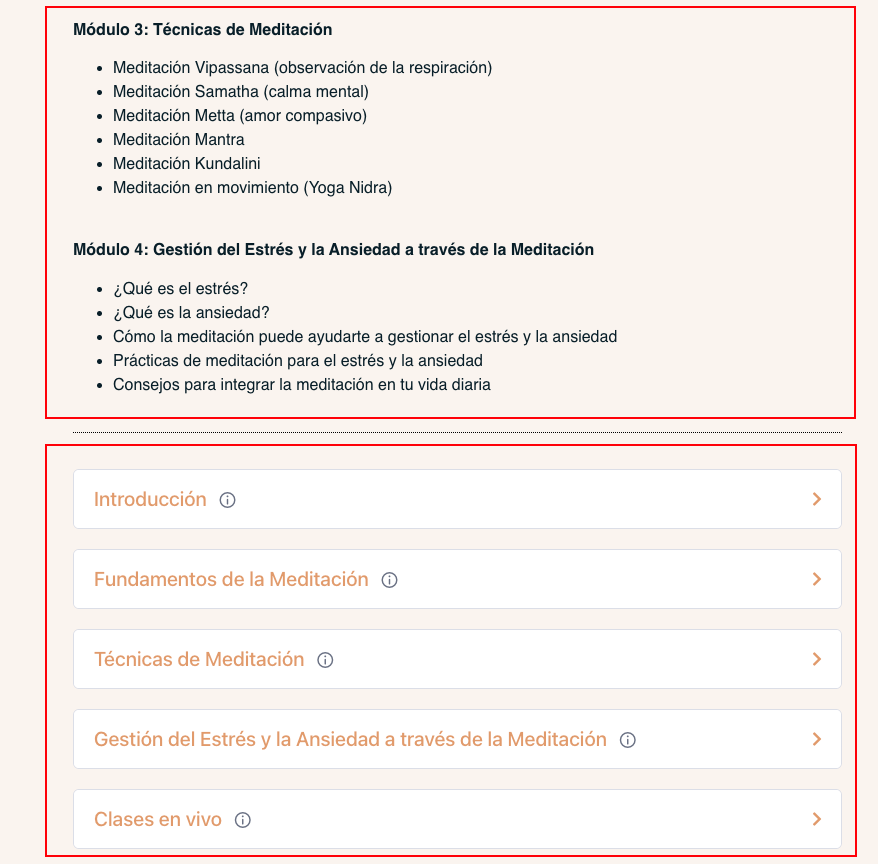
Aquí podrás desarrollar el programa de tu curso, se verá de la siguiente forma en tu página:
Adicionalmente al crear temas y lecciones para tu curso (puedes ver aquí como hacer esto) las mismas aparecerán automáticamente de la siguiente manera justo debajo del programa de tu curso:
Fecha del curso #
Ingresa aquí la fecha en la que será el curso

Lugar del curso #
Ingresa aquí el lugar donde se dará tu curso presencial

Horario del curso #
Ingresa aquí el horario en que será el curso

Duración del curso #
Ingresa aquí la duración del curso

¿Incluye certificado el curso? #
Si tu curso entrega certificado, tienes que marcar esta opción en “Si” para que se muestre la leyenda en la página de venta.

Ajustes del curso
#
En el menú General veremos más información a completar.
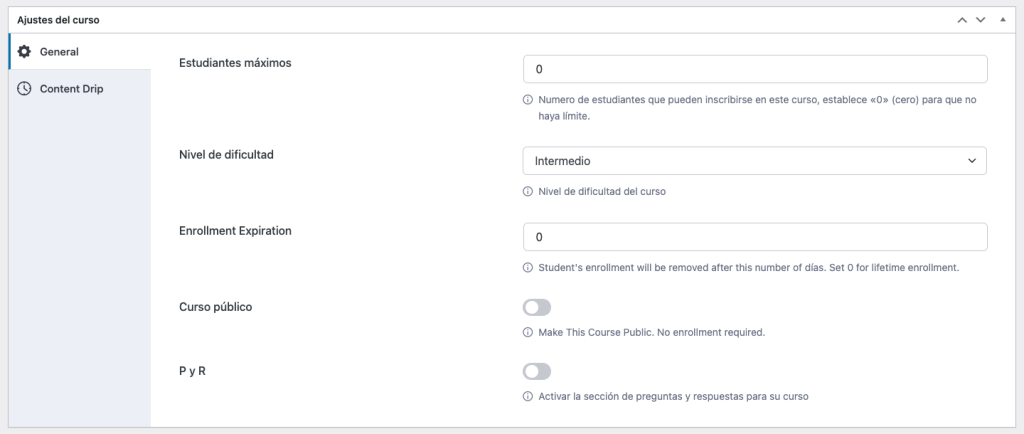
Estudiantes máximos: si no queremos que el curso tenga límite de inscriptos, debemos dejarlo en 0.
Pero por ejemplo, si promocionamos un curso presencial con 20 plazas disponibles, debemos completar ese campo con “20” para que no puedan inscribirse más personas al llegar a ese límite.
Nivel de dificultad: aquí puedes seleccionar cualquier opción, ya lo hemos configurado más arriba.
Enrollment Expiration (vencimiento de la inscripción): si deseamos que las personas tengan acceso a nuestros contenidos por un tiempo determinado, debemos configurar la cantidad de días aquí. Si dejamos “0” como valor, tendrán acceso de por vida (lifetime).
Curso público: activar únicamente si queremos que nuestro curso sea público (gratis) para todo el mundo sin necesidad de registrarse.
P y R: No activar. Este ítem es una opción para activar preguntas y respuestas para visitantes del sitio web. Para esta función están los formularios de contacto en cada página.
En el menú Content Drip veremos una opción para activar:

Esta configuración puedes verla haciendo click aquí (sección en desarollo)
Añadir un producto #
Para poder vender los cursos, es necesario que agreguemos un producto al mismo.

Para configurar el producto, debemos elegir la opción Pagado
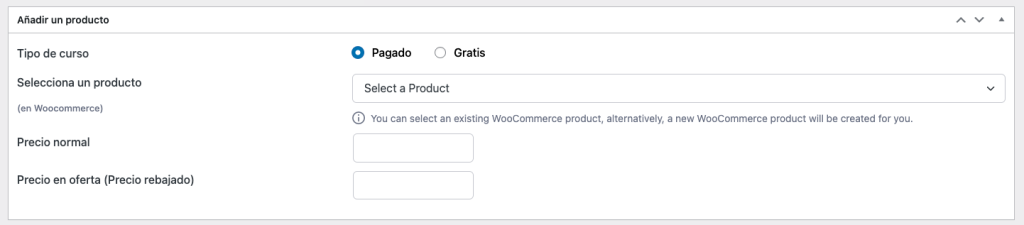
Y lo único que cargaremos es el precio normal en dólares.
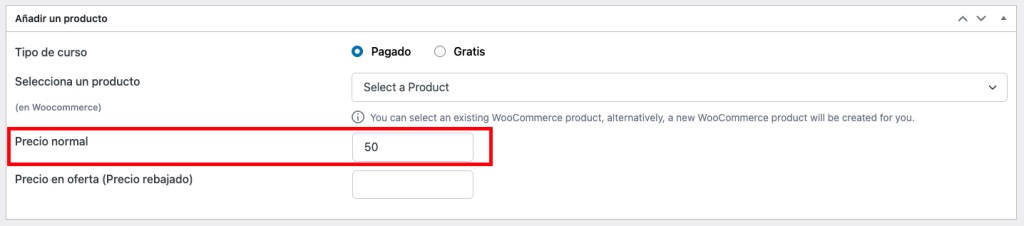
Luego de cargar el precio, volveremos arriba de todo en la página y guardaremos los cambios haciendo click en Actualizar
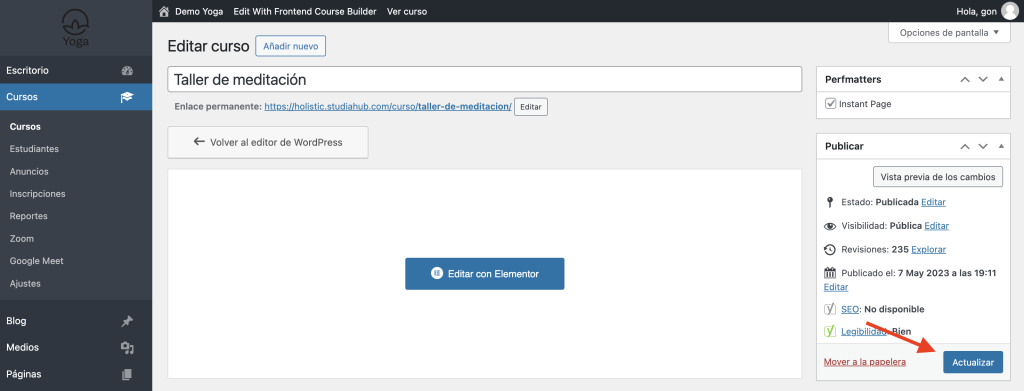
Luego de guardar los cambios (se vuelve a cargar la pantalla) volvemos a bajar hasta la sección Añadir un producto y veremos que se ha creado un producto con el nombre del curso.
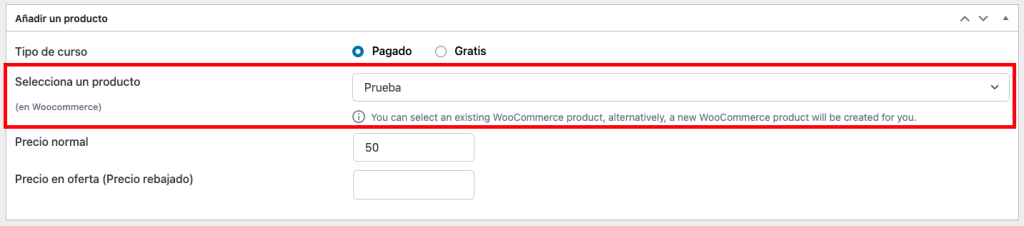
En esta instancia hemos configurado únicamente el precio en dólares.
Por una norma de PayPal y Stripe, las plataformas siempre tienen que estar configuradas con dólar o euro como moneda principal.
Configurar precio multimoneda #
Para cargar el precio en otra moneda adicional, debemos ir a configurar el producto.
Para esto, en el menú lateral izquierdo veremos la opción Productos. Si ponemos el mouse encima nos saldrá la opción Todos los productos.
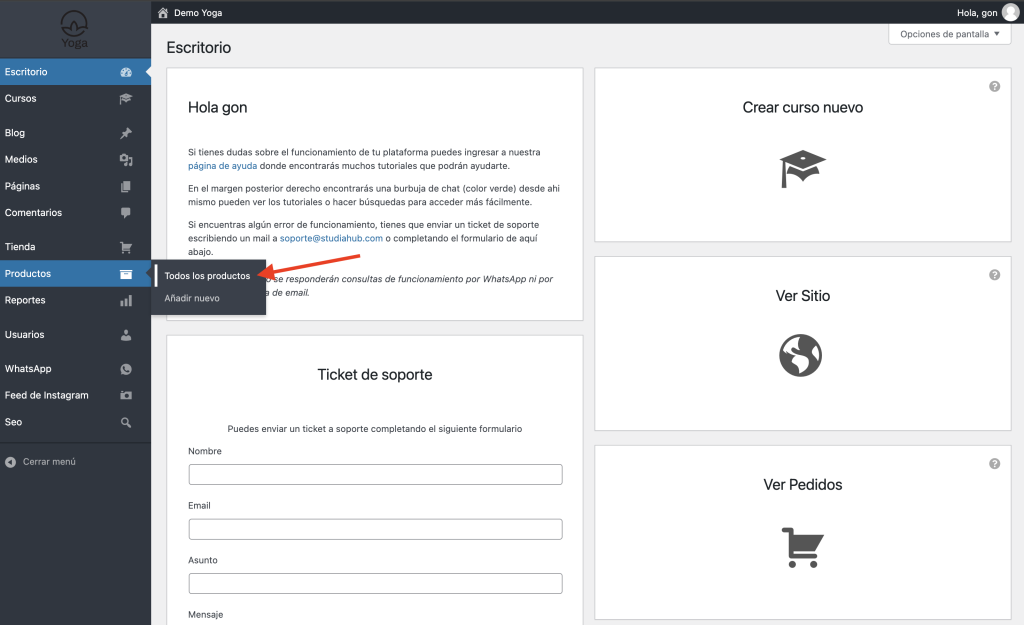
Te recomiendo hacer click con el botón derecho del mouse sobre Todos los productos y elegir la opción abrir enlace en una pestaña nueva.
De esta forma abriremos ésta nueva pantalla en una nueva pestaña.
En esta nueva pantalla veremos el listado de todos los productos que tenemos creados en la escuela:
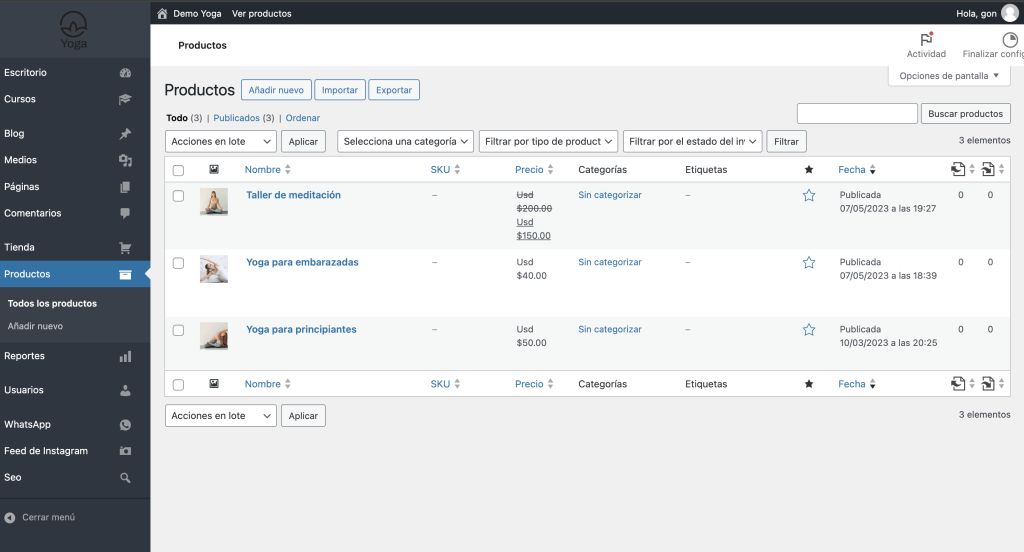
Si ponemos el mouse sobre el título del producto recientemente creado (en este caso Prueba) veremos que aparecen opciones nuevas. Tenemos que hacer click sobre Editar
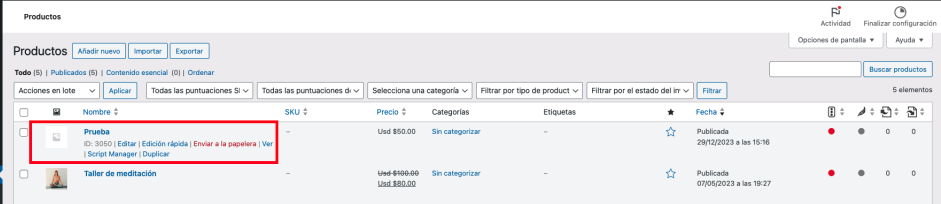
En la nueva pantalla tenemos que hacer scroll hacia abajo hasta llegar a la sección Datos del producto y allí hacemos click sobre Las reglas de precios de producto fijo.
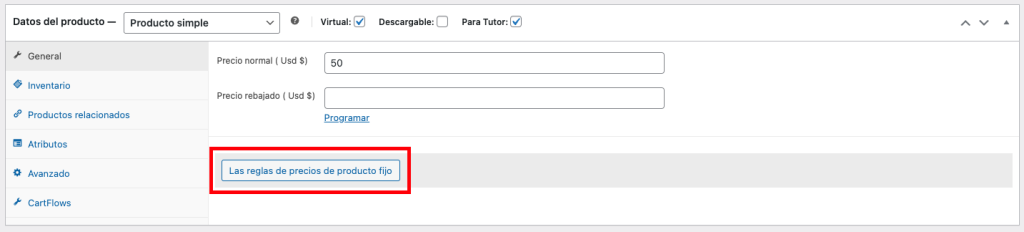
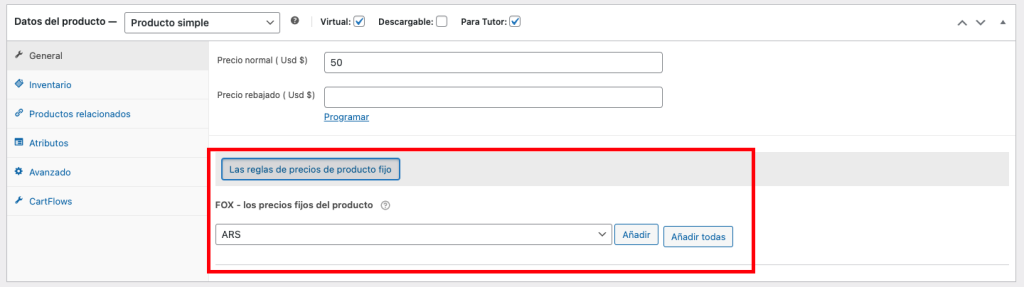
Nos aparecerá la moneda secundaria configurada en la plataforma (en este caso ARS).
Tenemos que hacer click sobre Añadir
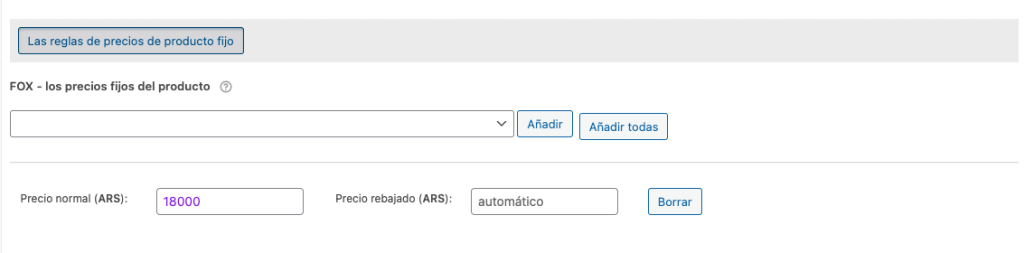
Luego, ingresamos el precio del curso en ARS ($18.000 en este caso)
Por último, hacemos scroll hacia arriba de todo y guardamos los cambios haciendo click en Actualizar
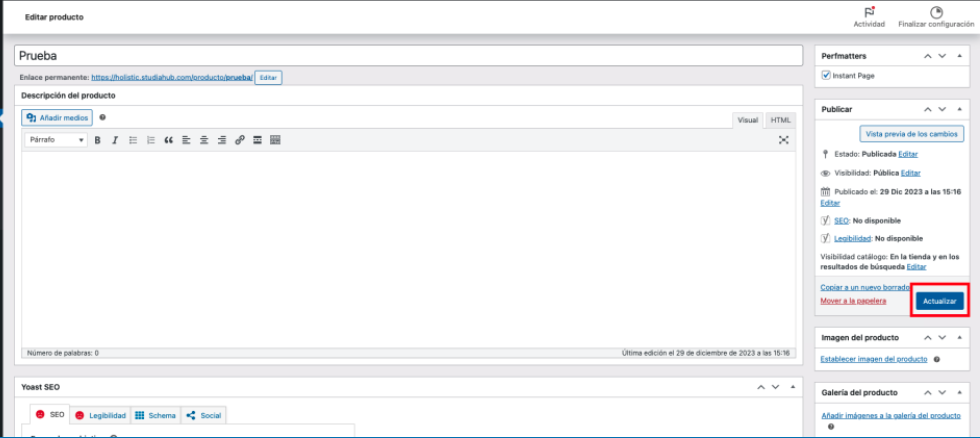
Una vez guardados los cambios. Podemos cerrar esta ventana y volver a la anterior.
Maquetador de cursos #
Aquí debemos crear las lecciones del curso.
Puedes ver cómo crear lecciones de video o contenidos (como pdf) viendo el siguiente tutorial.
Puedes ver cómo crear lecciones de Zoom en vivo viendo el siguiente tutorial.
Datos adicionales #
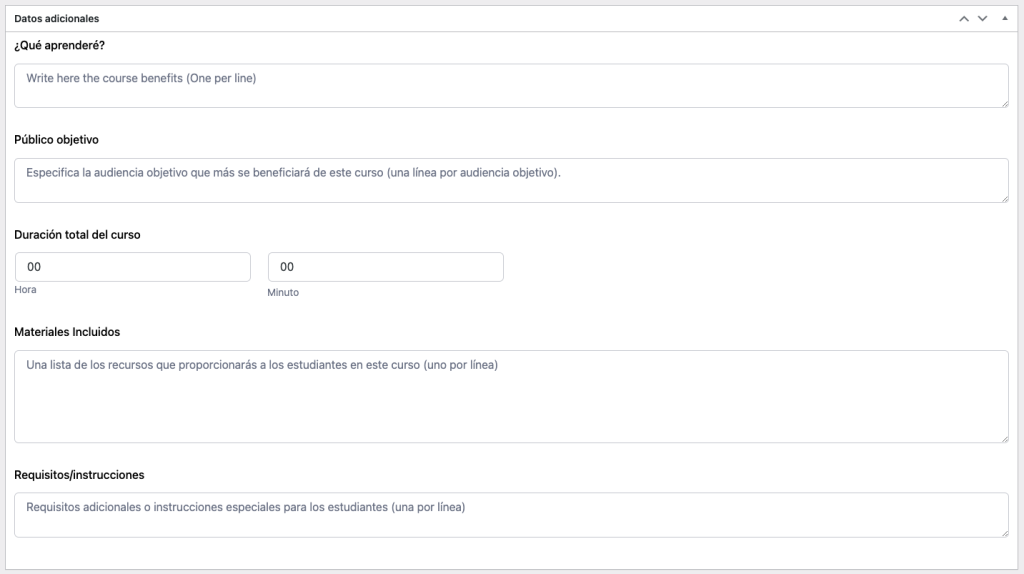
Aquí encontraremos las ultimas opciones a configurar.
¿Qué aprenderé? #
Aquí ingresaremos los Beneficios de realizar este curso.

Esta información la encontraremos aquí en la página de venta:
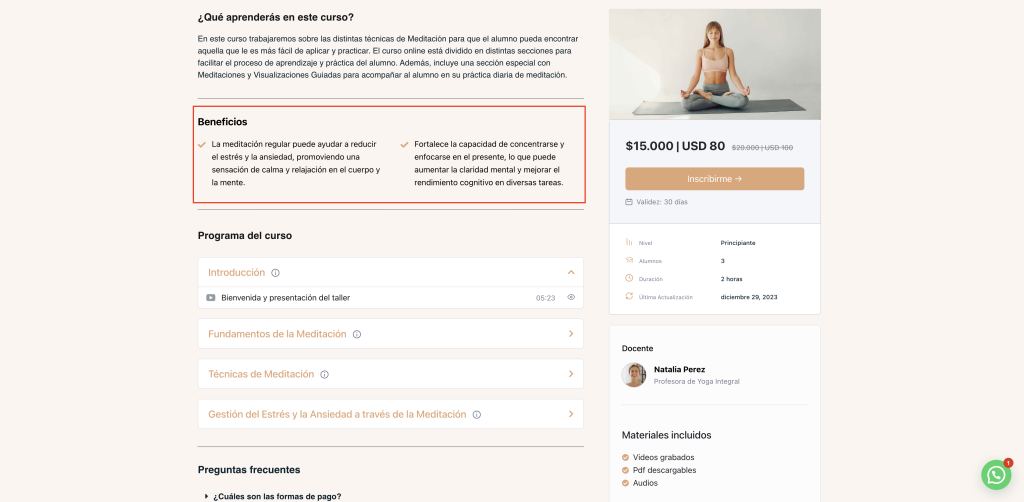
Debemos escribir uno por linea y automáticamente se cargarán con el ícono de “check”.

Público objetivo #
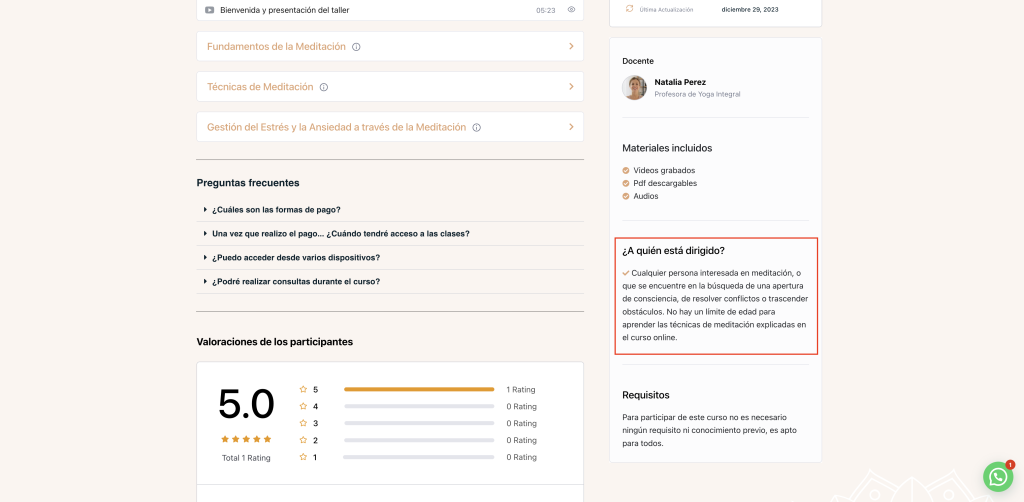
Aquí contaremos a quién está dirigido el curso.

Esta información se verá de la siguiente manera:
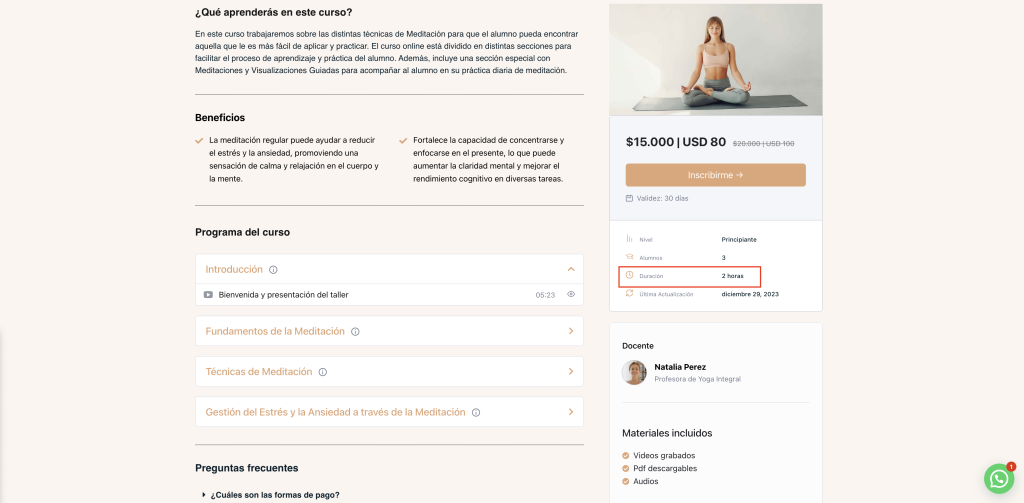
Duración total del curso #
Aquí podemos poner cuánto dura nuestro curso en horas y minutos.

Se verá de la siguienta manera:
Materiales incluidos #
Aquí puedes contar qué incluye tu curso: archivos PDF, sesión gratuita, grupo de whatsapp, etc.

Se verá de la siguiente manera:
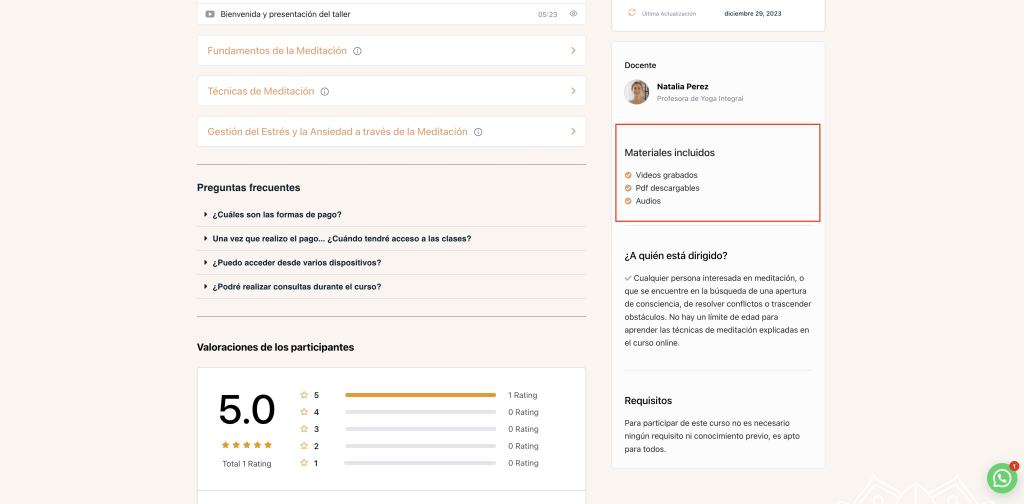
Debemos escribir uno por linea y automáticamente se cargarán con el ícono de “check”.
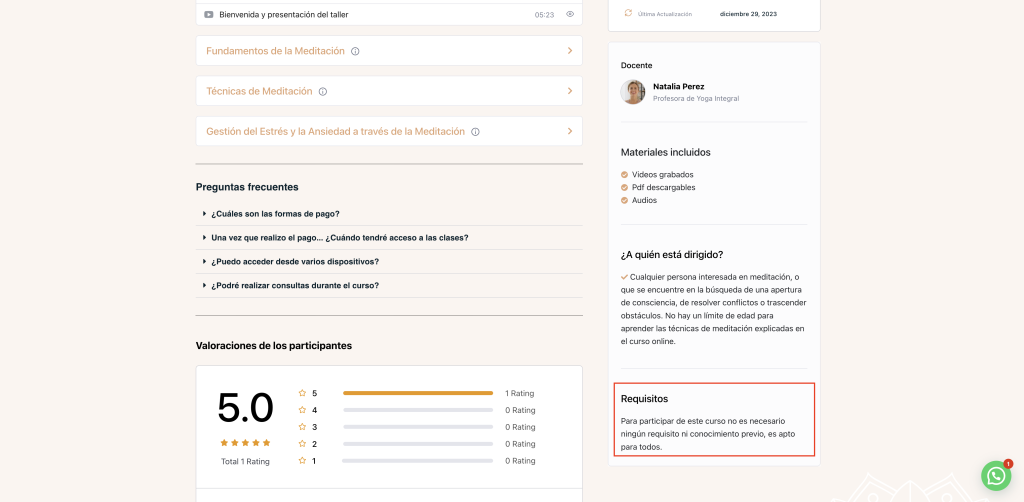
Requisitos / Instrucciones #
Aquí podemos poner si hay requisitos previos para inscribirse al curso.

Se verá de la siguiente manera:
Por último, nos queda configurar el docente del curso.
Instructores #
Aquí debemos elegir el instructor del curso (profesor):
Nos aparecerá seleccionado el mismo que elegimos previamente en Autor pero si queremos que aparezca otro (o el curso lo imparten 2 profesores) podemos agregar aquí uno adicional.

Haciendo click sobre Añadir instructor podremos elegir al indicado.

Nos aparecerá un buscador, aquí ingresamos el nombre del docente, cuando nos aparece hacemos click en el signo +. Luego de agregarlo, guardamos los cambios con el botón Guardar cambios.

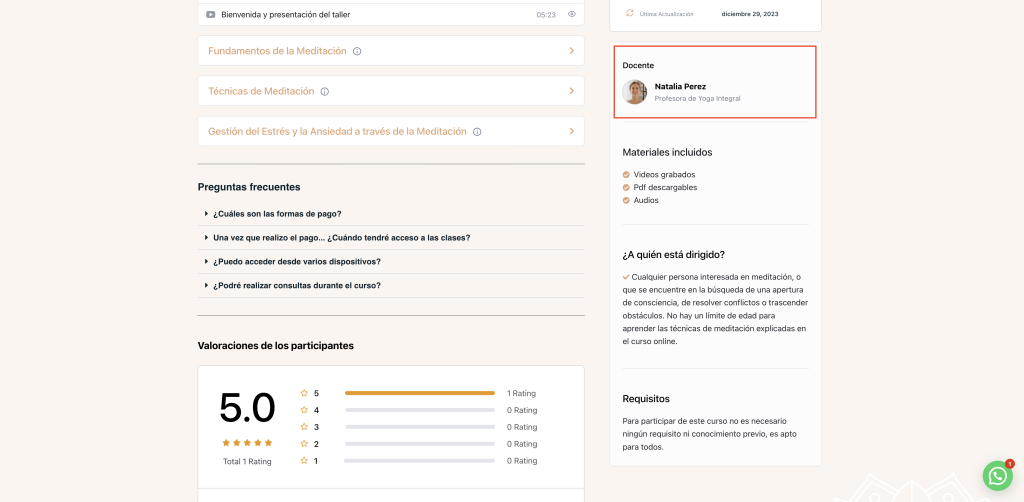
Aquí podemos ver que se agrego el docente correctamente:

Si deseamos borrar alguno de los 2, podemos hacer click sobre la X
En la página de venta, ésta información se verá de la siguiente manera:
Por último, tenemos que cargar la imagen destacada de nuestro curso (la que saldrá en las tarjetas de la home page).
Imagen destacada #
Para esto, hacemos scroll hacia arriba de todo y en las opciones de la barra derecha buscamos la sección Imagen destacada.
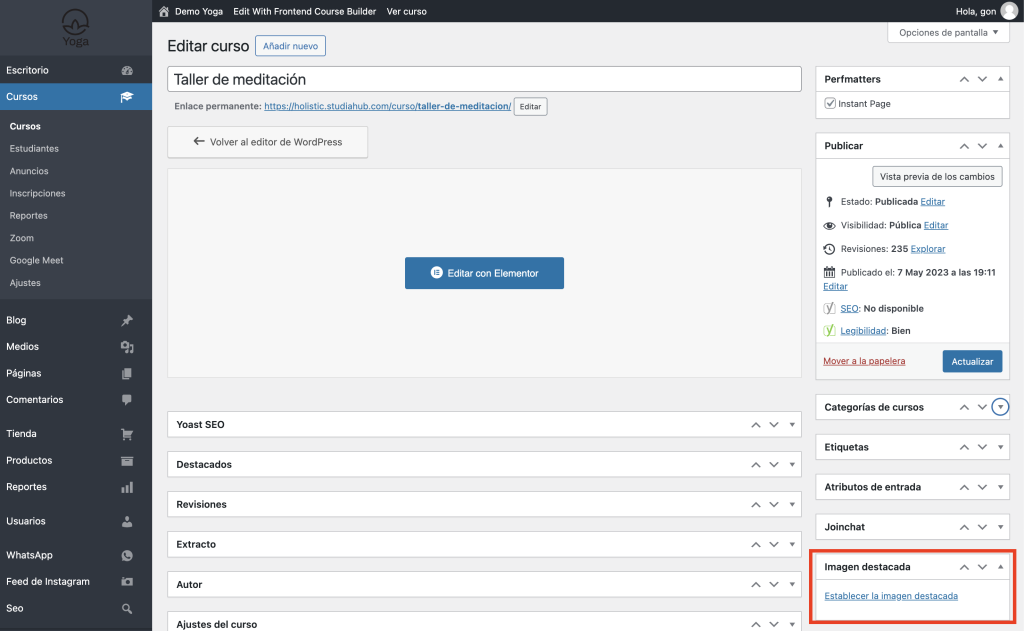
Hacemos click sobre Establecer la imagen destacada y elegimos o subimos una nueva (puedes usar el mismo flyer del curso que cargaste previamente).
Luego de hacer esto, terminamos la carga de nuestro curso.
Debemos volver a guardar los cambios realizados volviendo arriba de todo y haciendo click en Actualizar
Si nos dirigimos a la home page de nuestra escuela nos encontraremos con la tarjeta de nuestro nuevo curso.
Al hacerle click, podremos ver la página de venta completa.