
A veces es necesario comunicarse con nuestros alumnos para avisar algún cambio en el curso, dar indicaciones sobre nuevas funcionalidades, etc.
Existe una forma muy fácil de hacerlo desde la plataforma misma.
Paso 1: #
Ingresar en Cursos > Ajustes

Paso 2: #
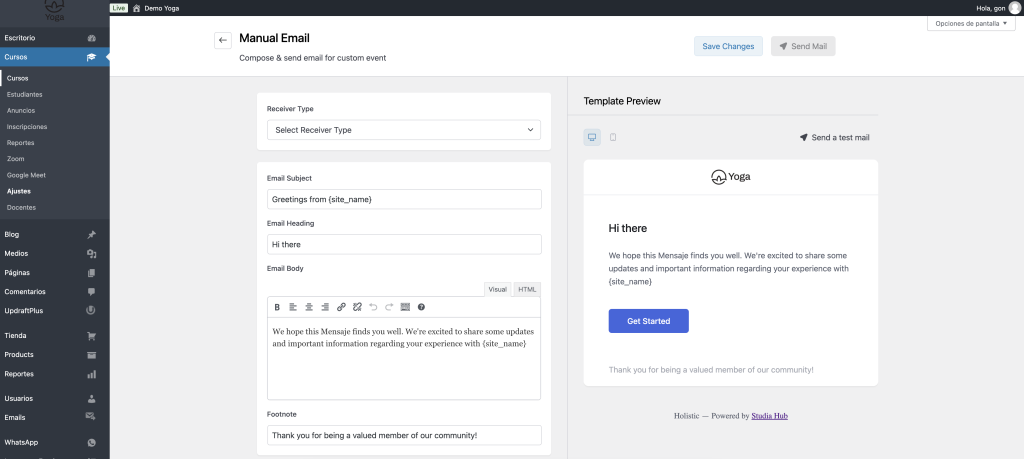
En la nueva pantalla, tienes que ingresar en Email y luego en “Compose Manual Email”

Aquí podemos configurar todo nuestro correo a enviar:
Paso 3: #
Comenzaremos a configurar nuestro correo seleccionando a quién queremos enviarle la comunicación.
En Receiver Type podremos elegir a quién o quiénes queremos enviarles.
Si escribimos “Students” en el buscador tendremos las siguientes opciones:
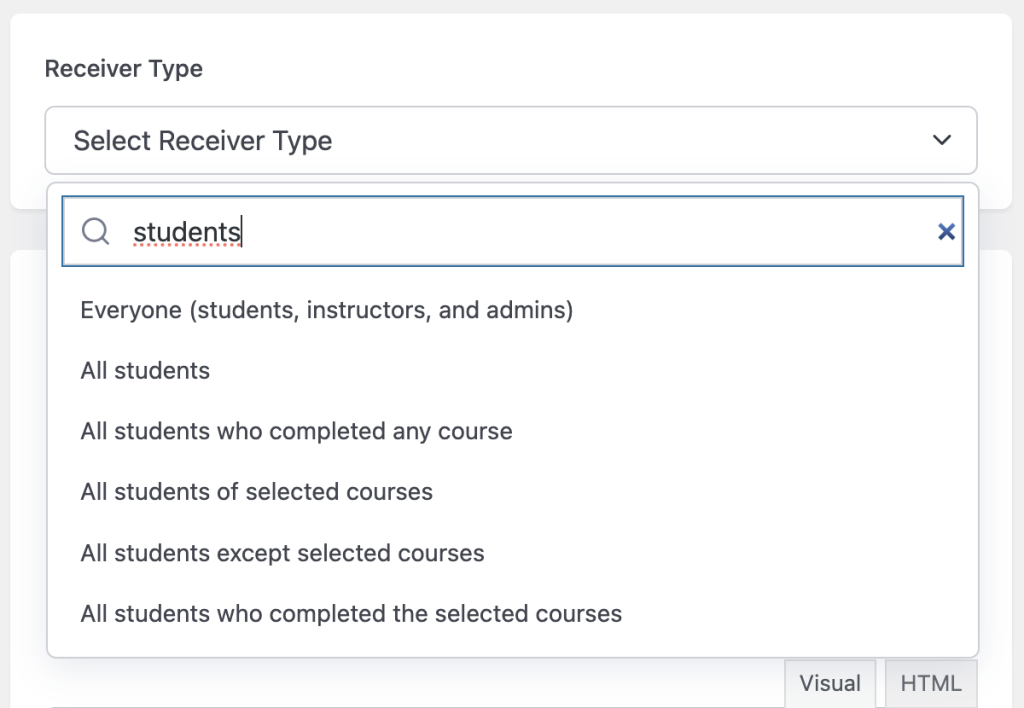
All Students: Le enviará el correo a todos los estudiantes de tu escuela.
All Students who completed any course: Le enviará el correo a todos los estudiantes que terminaron algún curso.
All Students of selected courses: Le enviará el correo a todos los alumnos de un determinado curso (que luego nos dará a elegir).
All Studentes except selected courses: Le enviará el correo a todos los alumnos de tu escuela menos a los de un determinado curso.
All Students who completed the selected courses: Le enviará el correo a todos los alumnos que completaron determinado curso.
Para esta ocasión elegiremos la opción “All Students of selected courses” porque queremos enviarle un aviso a todos los inscriptos en el curso “Yoga para Embarazadas”:
Seleccionamos dicha opción y automáticamente nos aparece un nuevo campo que se llama “Select Courses” y nos da la opción de elegir el curso:
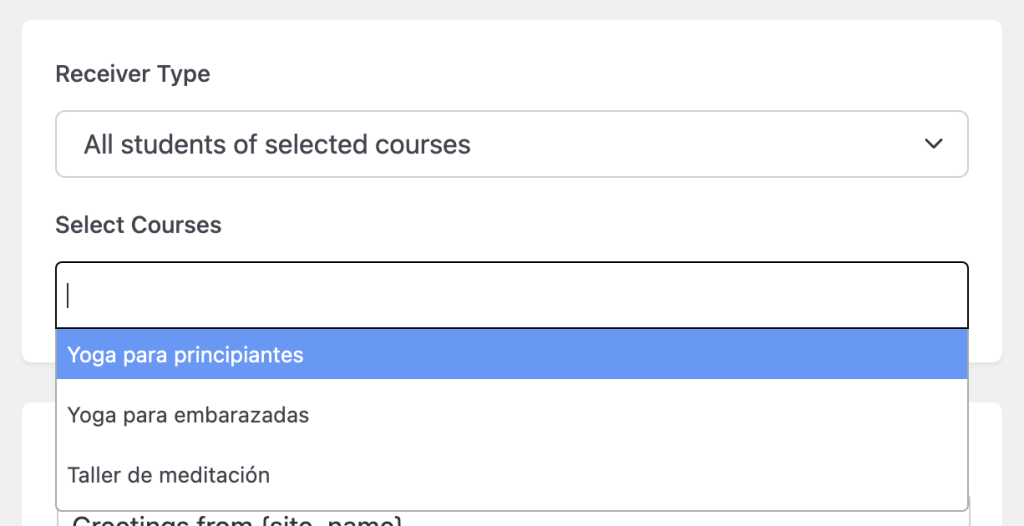
Una vez seleccionado el curso, el sistema nos informa cuantas personas están inscriptas en ese curso:

Paso 5: #
Ahora es el turno de editar el mensaje que queremos enviar.
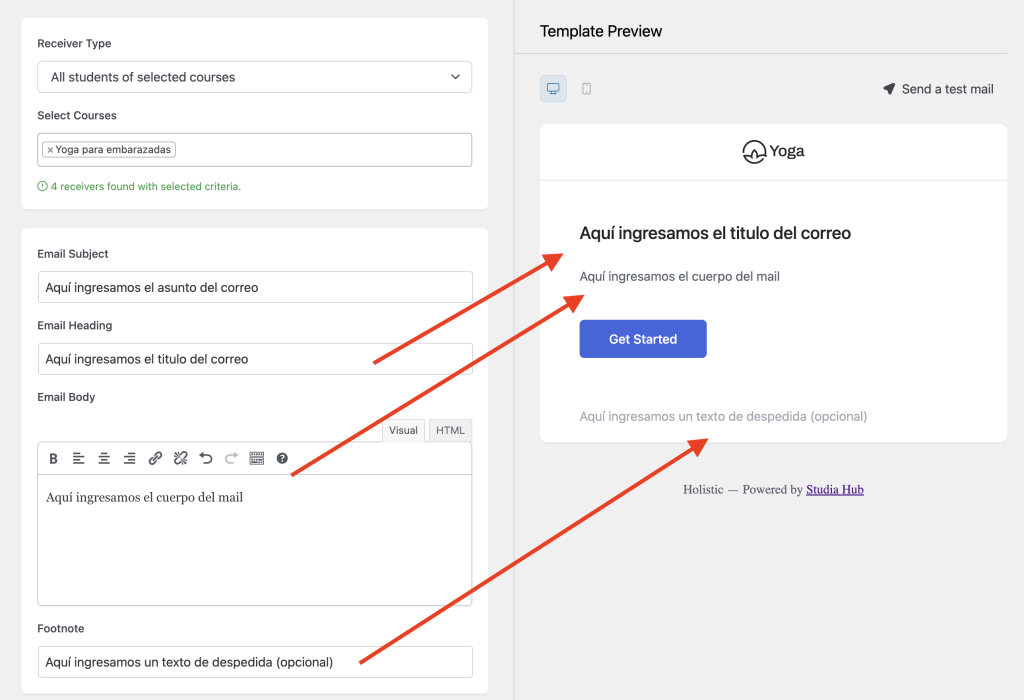
Email Subject: Es el asunto del correo
Email Heading: Es el título del correo
Email Body: Es el cuerpo del correo, aquí ingresamos todo lo que queremos comunicar.
Footnote: Es un mensaje complementario al finalizar el correo, es opcional.
Paso 6: #
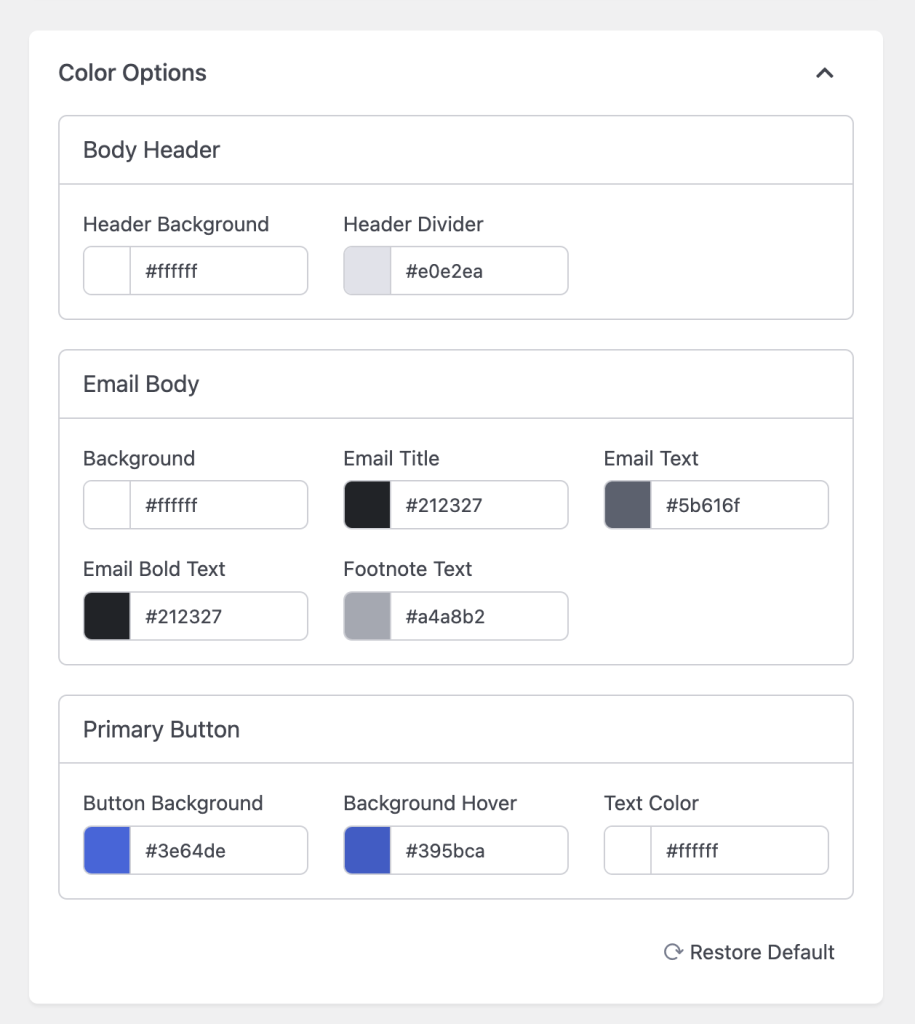
Luego podemos configurar los colores de nuestro correo para personalizarlo a gusto:
Paso 7: #
Por último, podemos configurar un botón:
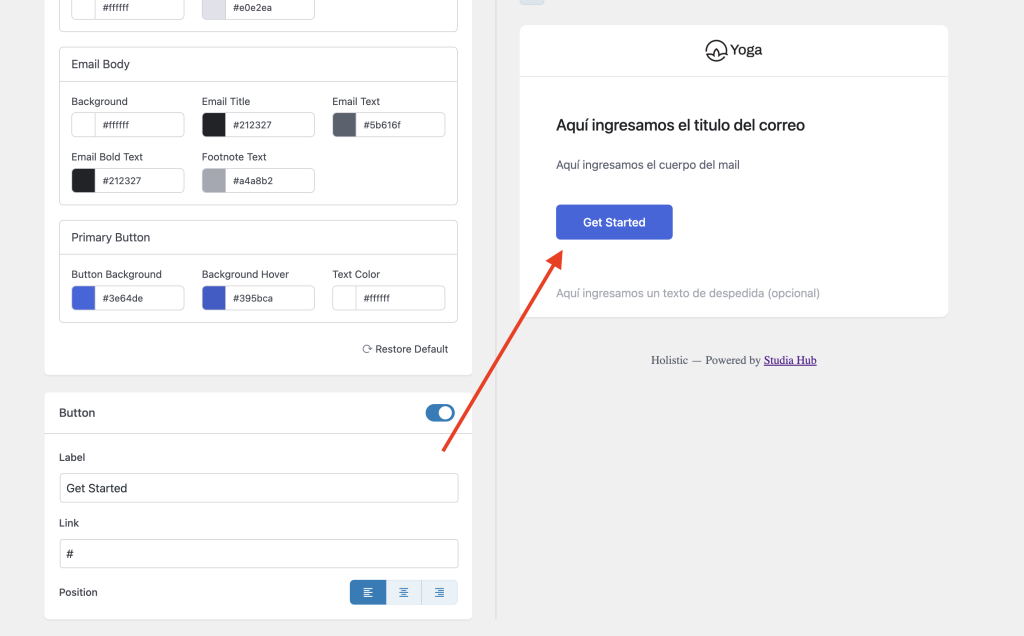
Si no deseamos ningún botón, podemos apagar la opción.
Si queremos el botón, debemos configurar:
Label: Es el texto que aparecerá en el correo.
Link: La url a donde llevará el botón (ingresar con https://)
Position: Si queremos que el botón este a la izquierda, en el medio o a la derecha.
Paso 8: #
Para asegurarnos que todo está como queremos, podemos hacer un envío de prueba desde el botón “Send a test mail”

Seleccionamos a que correo enviar la prueba (alguno nuestro):
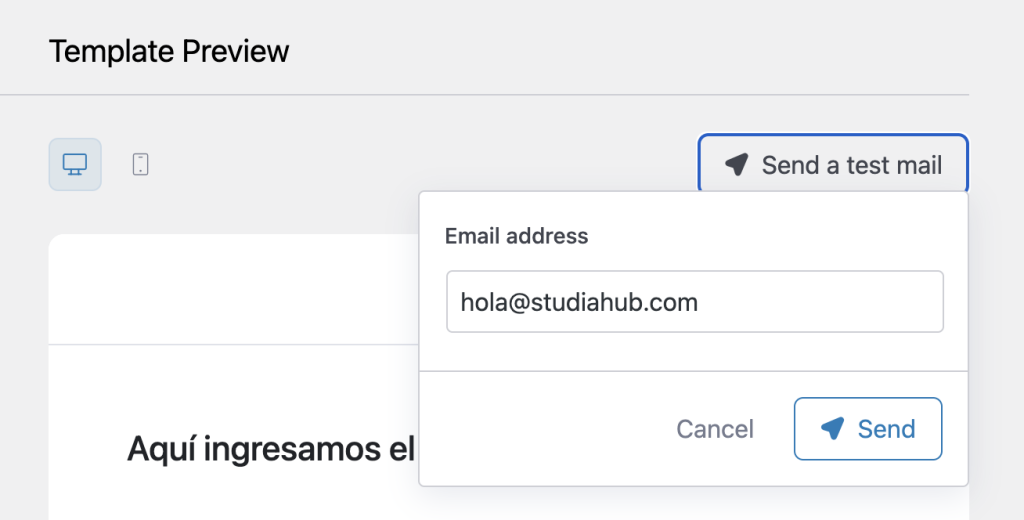
Y hacemos click en Send.
Paso 9: #
Si todo está bien, ya podemos enviar el correo.
Primero debemos guardar los cambios haciendo clic en “Save Changes”
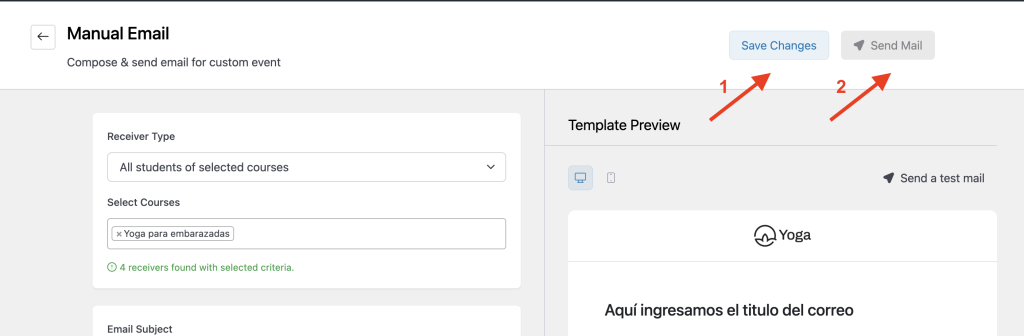
Al hacer click en “Send Mail” veremos la siguiente pantalla:
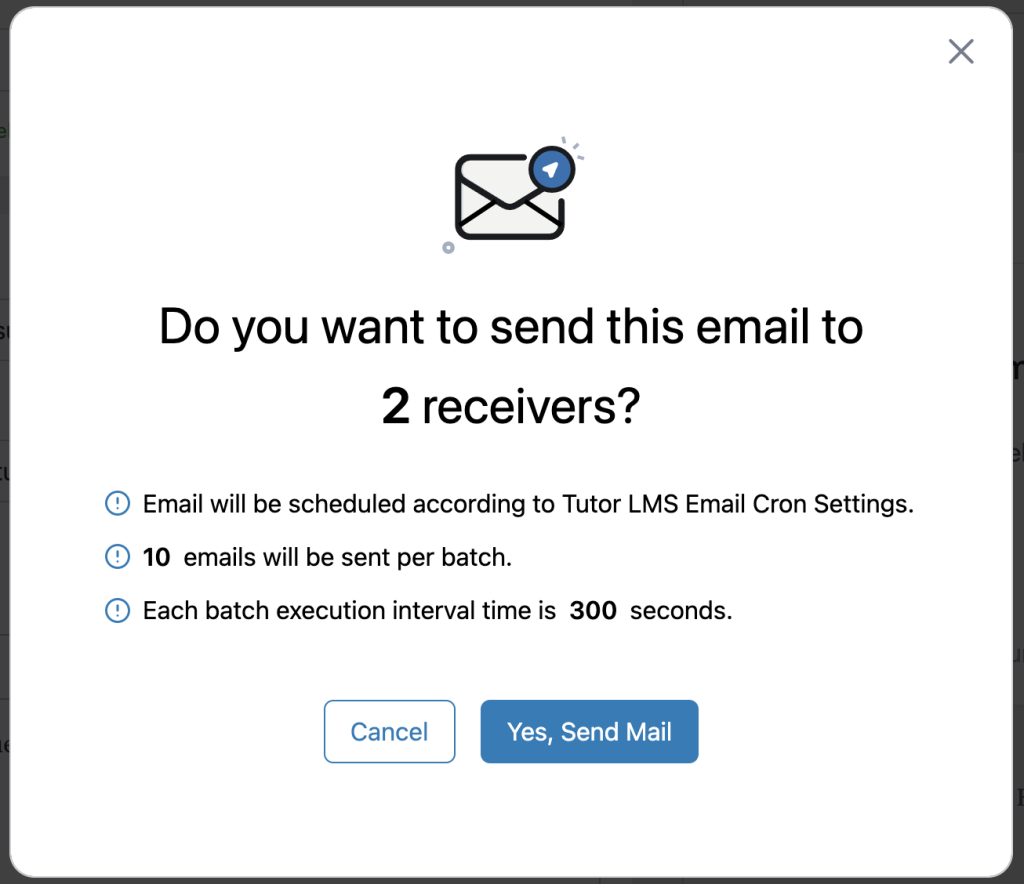
La misma nos confirma que vamos a enviar el mail a X personas y que se enviará en etapas para no saturar al servidor.
Aceptamos haciendo click en “Yes, Send Mail” y listo, correo enviado.