
1. Acceder al pedido #
- Ingresar al Escritorio de WordPress.
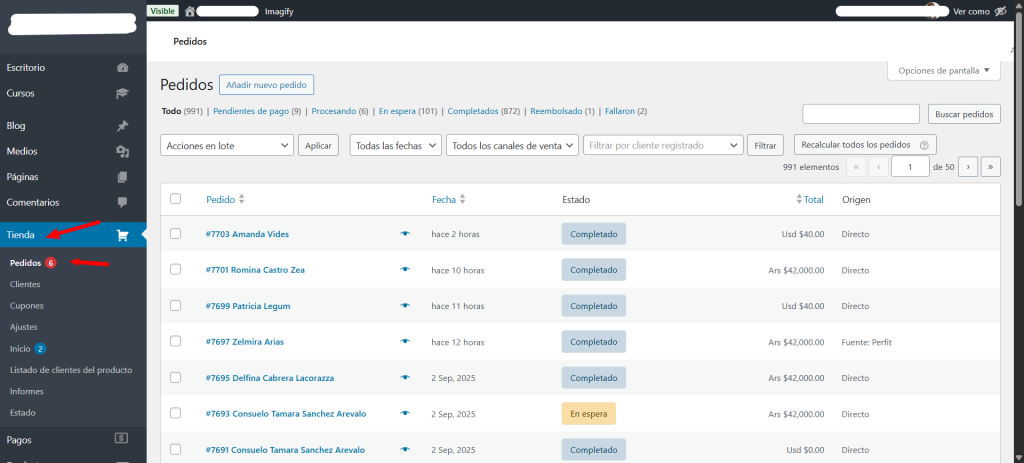
- Ir a Tienda → Pedidos.
- Buscar el pedido que se desea devolver (puede usarse el filtro por número de pedido, cliente o fecha).
- Hacer clic en el número de pedido para abrir los detalles.
2. Revisar el estado del pedido #
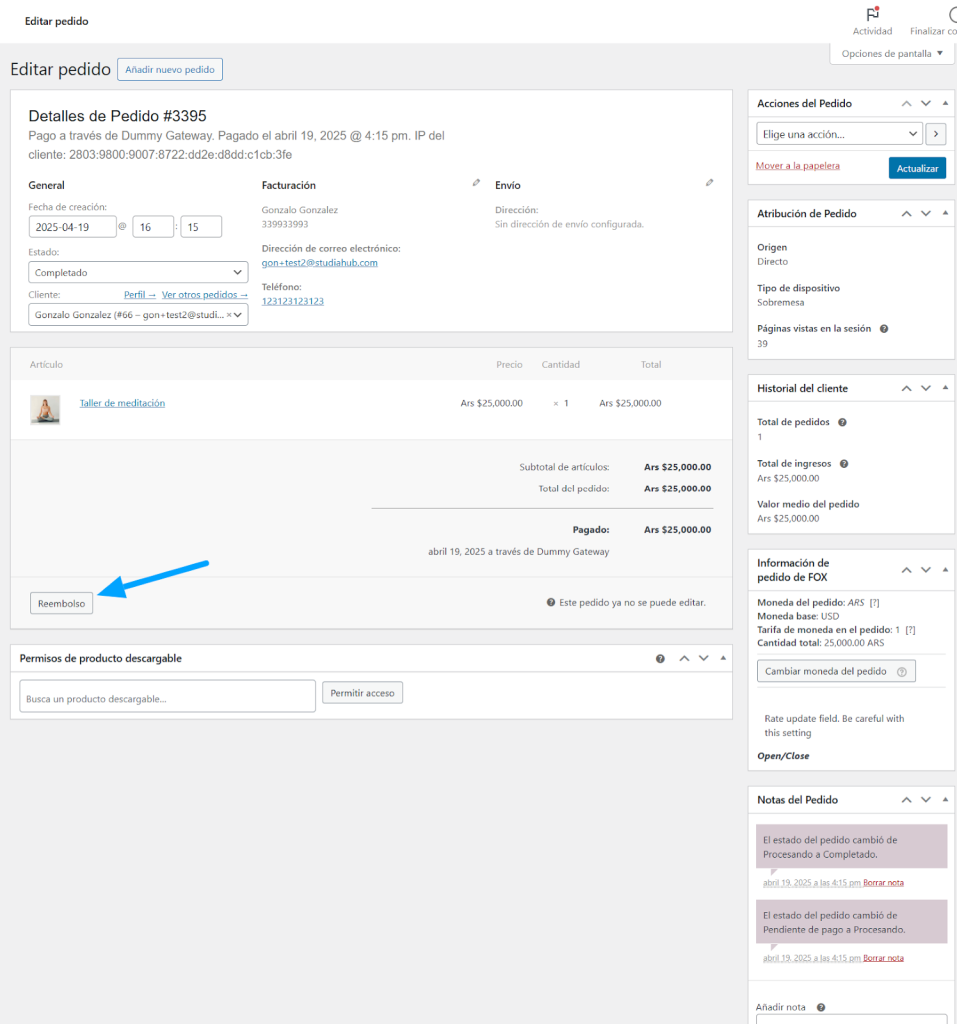
- Si el pedido está en estado Completado, se puede proceder a la devolución.
- Si aún está en Procesando o Pendiente de pago, primero se debe cambiar a Completado antes de reembolsar.

3. Iniciar el reembolso #
- Dentro del detalle del pedido, desplazarse hacia la sección de Productos del pedido.
- Presionar el botón Reembolso (ubicado debajo de la lista de productos).
4. Configurar el reembolso #
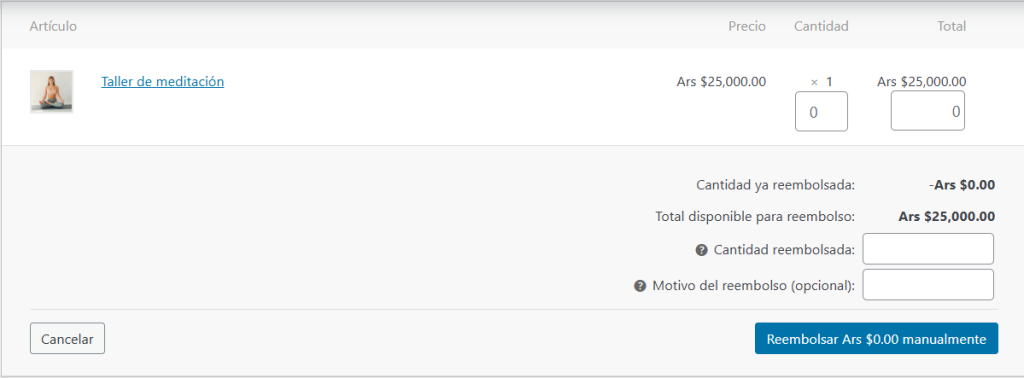
- Seleccionar los productos a devolver: marcar la casilla del producto o ajustar la cantidad a devolver.
- Importe del reembolso: WooCommerce puede calcularlo automáticamente según el producto y el envío, o se puede editar manualmente.
- Opciones de envío: si corresponde, tildar la opción de reembolsar también el costo de envío.
5. Procesar el reembolso #
- Si el pedido fue pagado con PayPal, Stripe u otro método con reembolsos automáticos habilitados, el dinero se devolverá directamente al cliente desde WooCommerce.
- Si fue un pago manual (ej: transferencia bancaria, efectivo, contra entrega), WooCommerce solo registrará el reembolso, pero deberás hacer la devolución del dinero fuera de la plataforma.
6. Confirmar #
- Hacer clic en Reembolsar vía [Método de pago] o en Reembolso manual.
- WooCommerce actualizará el pedido con la nota de reembolso.
- El cliente recibirá un correo automático confirmando la devolución
7. Verificar #
- Revisar en Pedidos que el pedido tenga el ajuste de reembolso.
- Confirmar en la pasarela de pago (ej: PayPal/Stripe) que el reembolso fue procesado.