
Quizás pase que algunos alumnos te digan que no recibieron los mails de la plataforma. Tenemos forma de verificar esto.
Paso 1:
#
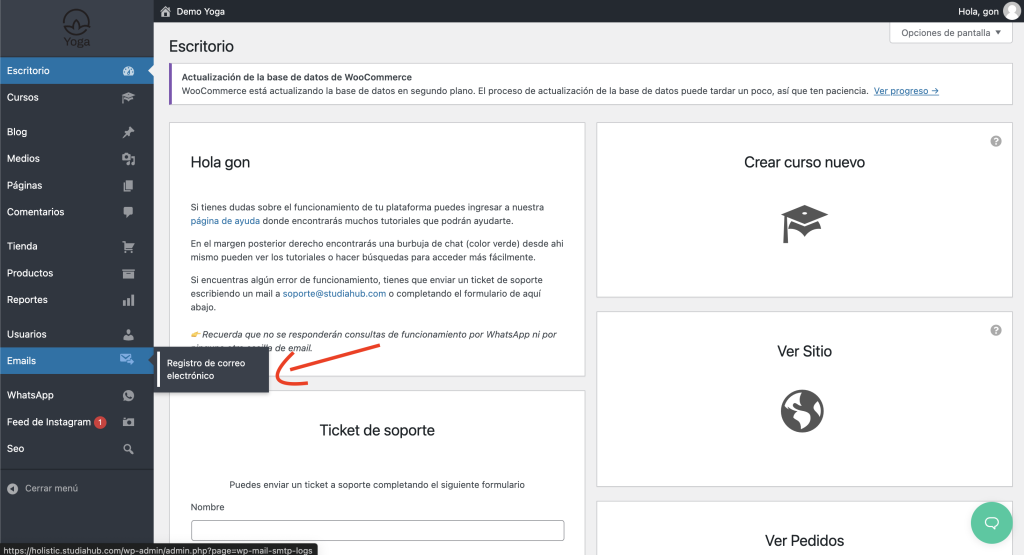
Ingresamos en “Registro de correo electrónico” dentro de la opción Emails del panel administrador.
#
Paso 2: #
En esta nueva pantalla podremos ver todos los emails que envío la plataforma.
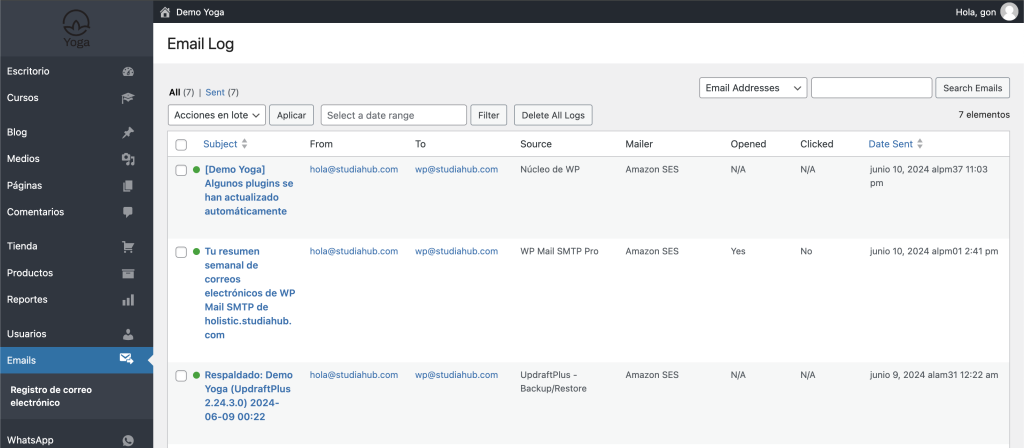
Explicación de cada columna:
- Subject: Asunto del mail (es decir, que tipo de mail fue el enviado).
Aquí mismo veremos el estado del mismo:
-> Si está el circulo verde significa que el mail se envió correctamente.
-> Si está el circulo rojo significa que el mail no se envió.
-> Si está el circulo sin ningún color, puede ser un error de conexión en la validación pero eso no quiere decir que el email no se haya enviado. - From: Quién envió el mail (siempre será el mail de tu plataforma).
- To: A quién se envió el mail.
- Opened: Información sobre si la persona abrió o no el mail enviado. Opciones posibles: Yes / No.
-> Si el estado del mail es un circulo sin color, pero acá dice que el mail fue abierto significa que el mail se envió. - Clicked: Información sobre si la persona que abrió el mail enviado hizo clic en algún enlace. Opciones posibles: Yes / No.
- Date sent: Fecha de envío del email.
Paso 3: #
En caso que el circulo no salga verde ni rojo, podemos forzar la verificación manualmente para asegurarnos que paso con ese correo en particular. Para eso, hacemos click sobre el nombre del email enviado (sobre la columna subject).
De esa forma entraremos a la información de ese mail en particular.
En el margen derecho de la pantalla, veremos esto:
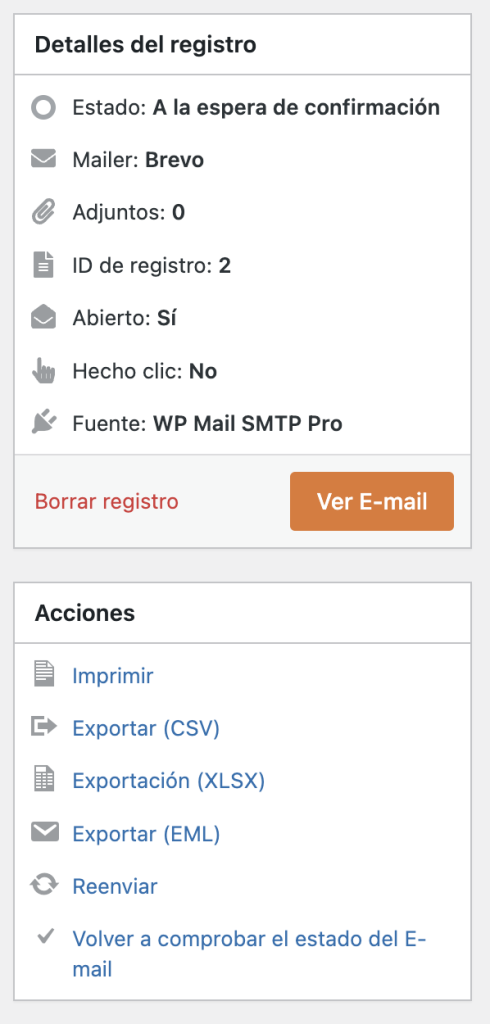
La última opción es “Volver a comprobar el estado del E-mail”, hacemos clic ahi.
Automáticamente el estado (arriba de todo) cambiará:
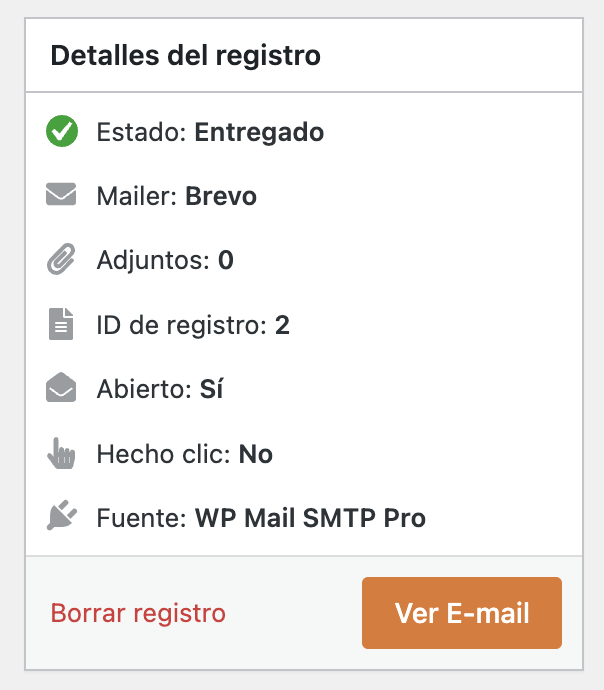
De esa forma nos aseguramos que el mail se envió correctamente y podremos avisarle al alumno que revise bien porque el correo no tuvo problemas. En ese caso, recomendar que revisen todas las carpetas de su casilla.