
Paso 1: Acceder al Panel de Administración de tu escuela
Puedes ver como hacerlo aquí.
Paso 2: Crear una Nueva Entrada
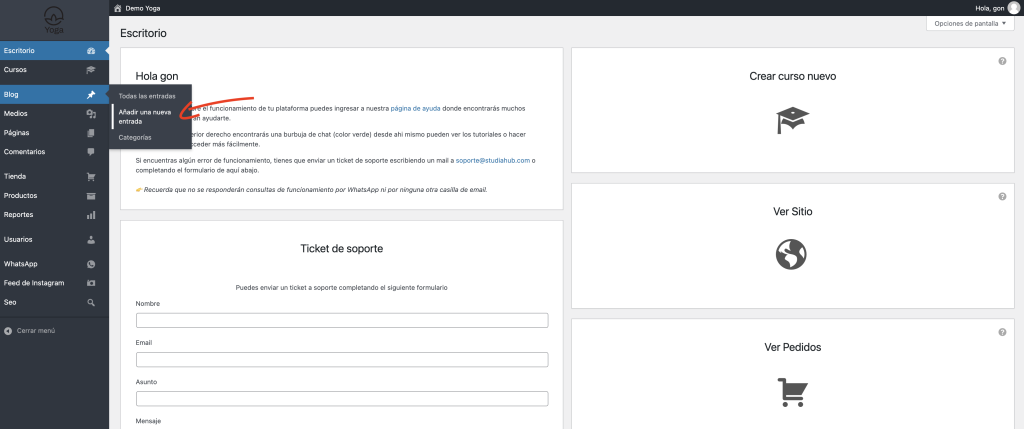
En el menú de la izquierda, haz clic en “Blog” y luego en “Añadir nueva entrada”.
Paso 3: Añadir Título y Contenido
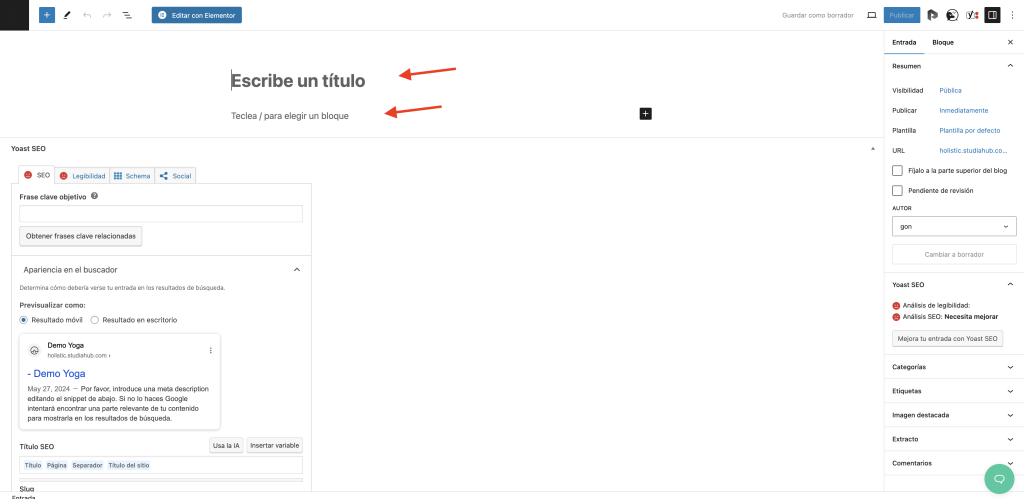
Escribe el título de tu entrada en el campo “Escribe un título”.
Escribe o pega el contenido de tu entrada donde dice “Teclea / para elegir un bloque”
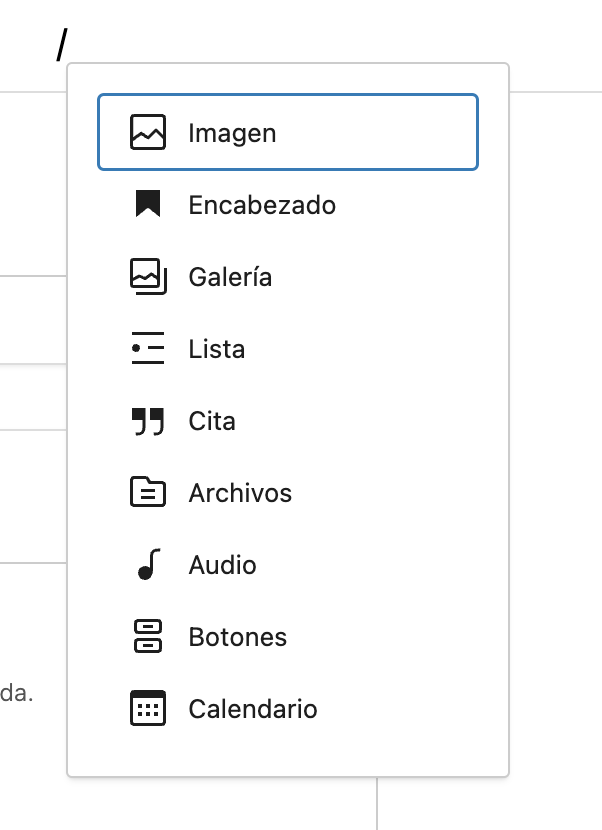
En esta sección, puedes escribir ” / ” y te aparecerán muchas opciones para elegir:
Luego, si escribes texto puedes ir modificando su aspecto visual si seleccionas el mismo (podrás elegir poner el texto en negrita, en cursiva, etc)
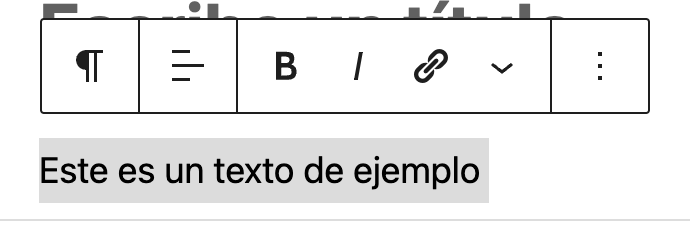
Haciendo click sobre el ícono ” ¶ ” podrás elegir entre títulos (H1, H2, H3, H4, H5) o párrafo. De esa forma podrás dar niveles de lectura.
Tip importante: Utiliza de H2 a H5 (cada titulo tiene configurado un tamaño de fuente escalonado) el H1 ya se utiliza automaticamente en el título de la nota y no debería haber dos H1 en una misma página.
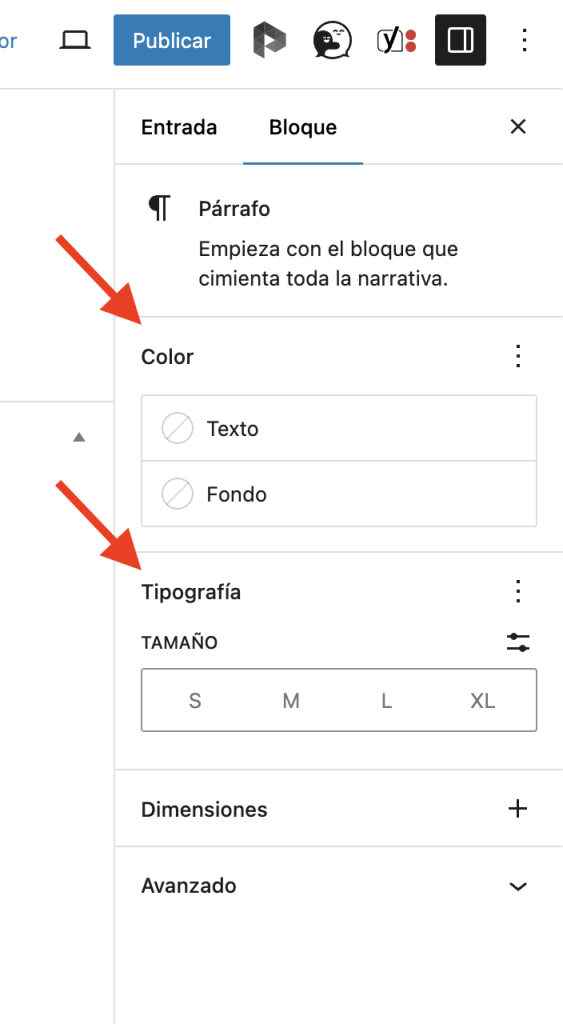
Y en el margen derecho de la pantalla encontrarás la opción para cambiar el color del texto:
Paso 4: Configurar la Imagen Destacada
En el panel derecho, busca la sección “Imagen destacada” y haz clic en “Establecer imagen destacada”.
Se abrirá la biblioteca de medios. Aquí puedes:
1. Seleccionar una imagen ya existente.
2. Subir una nueva imagen desde tu computadora haciendo clic en “Subir archivos” y luego en “Seleccionar archivos”.
3. Una vez que hayas seleccionado la imagen, haz clic en “Establecer imagen destacada”.
Esta imagen es la que aparecerá en la página “Blog” como vista previa de la nota.
Paso 5: Elegir la Categoría
En el panel derecho, busca la sección “Categorías”.
Marca la casilla de la categoría correspondiente a tu entrada. Si no has creado categorías antes, puedes añadir una nueva categoría haciendo clic en “Añadir nueva categoría”, escribiendo el nombre de la categoría y haciendo clic en “Añadir nueva categoría”.
Paso 6: Configurar un extracto
En el panel derecho, busca la sección “Extracto” para configurar un pequeño texto. Este será el texto introductorio de la nota que aparecerá en la vista previa de la página “Blog”.
Paso 7: Publicar la Entrada
Una vez que hayas completado todos los pasos anteriores y estés a gusto con tu entrada, puedes publicarla haciendo clic en el botón “Publicar” en la esquina superior derecha.
Si deseas guardar la entrada como borrador para seguir editándola más tarde, haz clic en “Guardar como borrador” a la izquierda del botón “Publicar”.
También puedes programar la entrada para que se publique en una fecha y hora específicas haciendo clic en “Inmediatamente” junto a “Publicar” y seleccionando la fecha y hora deseadas.
¡Y eso es todo! Ahora has creado y publicado una nueva entrada en tu sitio con una imagen destacada y una categoría seleccionada.