Existe la posibilidad que no quieras poner un curso en promoción pero si ofrecer descuentos a determinadas personas y quieras evitar que se entere todo el mundo.
La mejor opción para esta necesidad es crear un cupón de descuento. Los cupones puedes ofrecerlos por redes sociales, por email, etc y el usuario lo aplica en el checkout (antes de finalizar la compra).
La diferencia con poner un curso en promoción es que en la página de venta no figura en ningún lado que el curso está en promoción, por lo tanto cualquier persona que ingrese y no tenga un cupón de descuento, comprará el curso a su valor original.
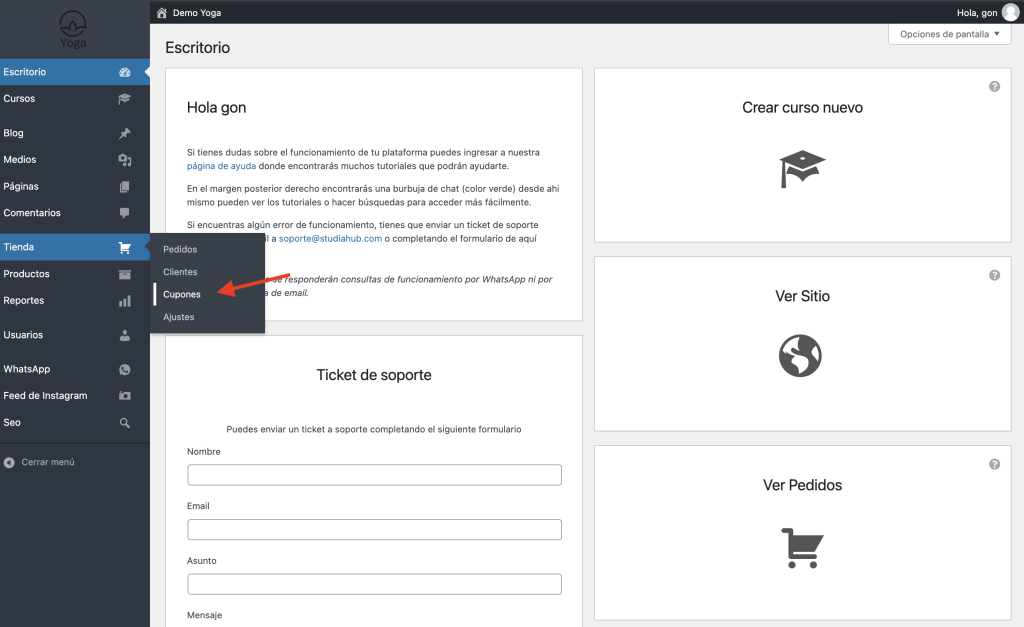
En el menú lateral de tu panel administrador, tienes que ingresar en “Tienda” – “Cupones”.
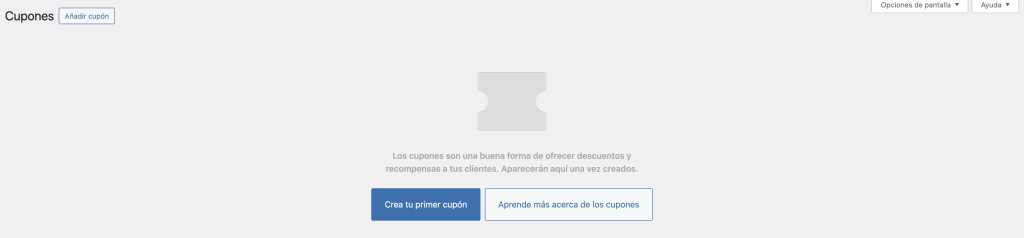
Si es la primera vez que creas un cupón, te saldrá esta pantalla:
Si ya tienes cupones creados, verás el listado de cupones.
Para crear un nuevo cupón, tienes que hacer click en “Añadir Cupón” o “Crea tu primer cupón”
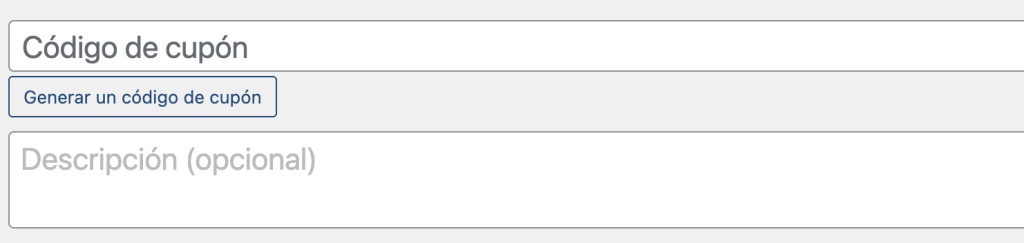
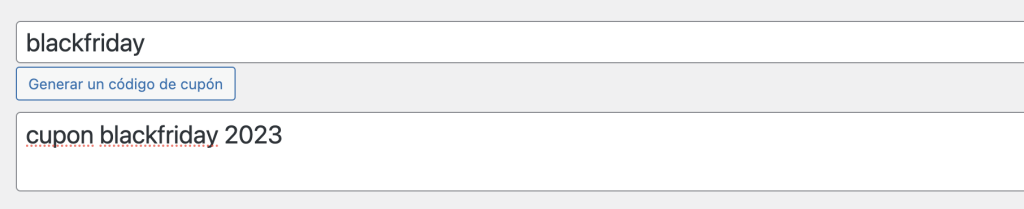
Aquí tienes que ingresar el código del cupón que quieres crear y si deseas, puedes poner una descripción para luego poder acordarte porque creaste ese cupón:
Luego vemos estas opciones:
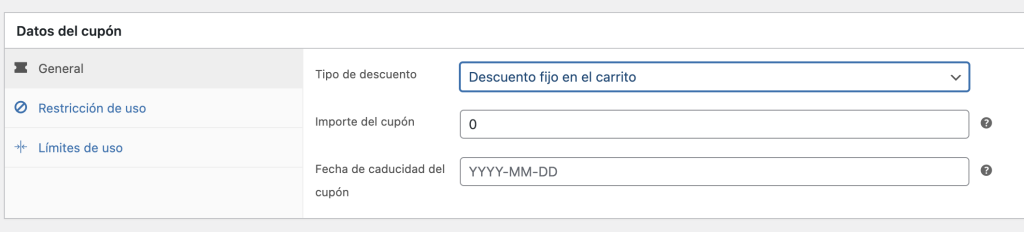
“Tipo de descuento” -> encontrarás un desplegable con opciones:
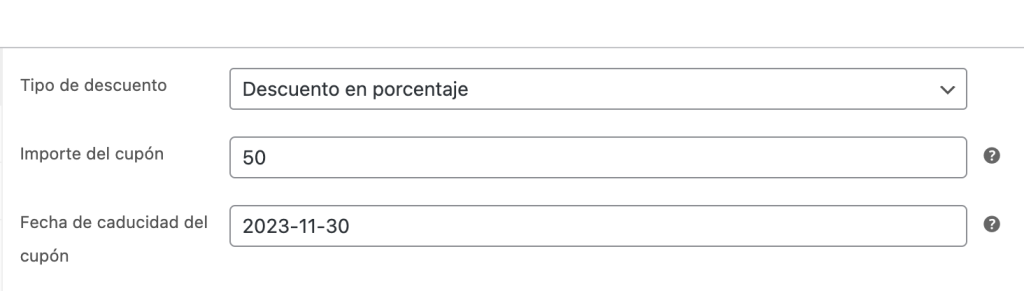
Descuento en porcentaje: Si quieres hacer un descuento en porcentaje (por ejemplo 50% OFF). Descuento fijo en el carrito: Si quieres hacer un descuento de monto fijo (por ejemplo 20usd).
En caso de contar con una plataforma multimoneda, la única opción viable para realizar descuentos es seleccionando “Descuento en porcentaje” ya que si eliges descuento de monto fijo, se descontará 20usd y 20ars (o la moneda que tengas configurada) en el producto y la promoción ya no es la misma.
Seleccionamos una de las opciones y en la siguiente opción ingresamos el monto del cupón.
Si queremos que el cupón sea del 50% off ponemos únicamente 50.
Luego podremos elegir hasta que fecha queremos que funcione ese cupón.
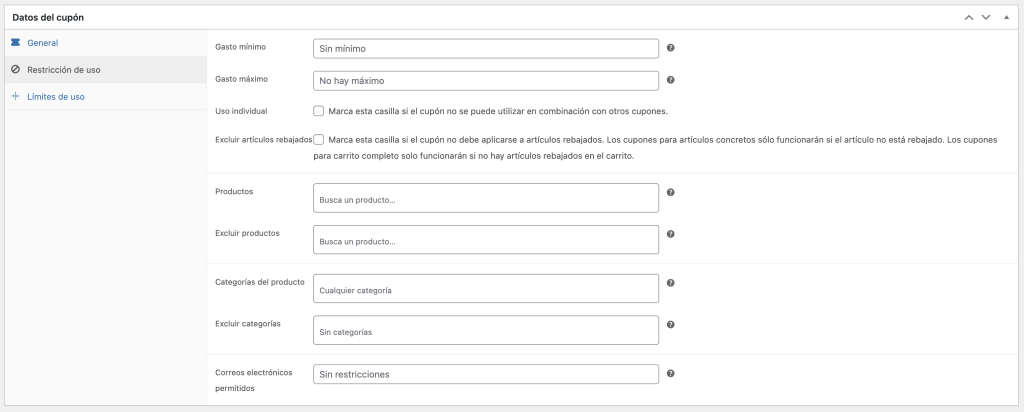
Luego, podemos crear restricciones para ese cupón, ingresando en el menú “Restricción de uso”
Gasto mínimo: Puedes configurar que el cupón funcione solo si el carrito supera un monto mínimo. Gasto máximo: Puedes configurar que el cupón funcione solo si el carrito no supera un monto máximo. Uso individual: Si activas la opción, el cupón no es combinable con otros cupones. Excluir artículos rebajados: Si activas la opción, el cupón no es válido para cursos que ya tengan una promoción aplicada. Productos: Puedes elegir el producto que desees, de esa forma el cupón solo funcionará con ese producto. Excluir productos: Puedes elegir el producto que desees, de esa forma el cupón funcionará para todos los productos menos para el seleccionado. Categorías: Puedes elegir la categoría que desees, de esa forma el cupón solo funcionará con esa categoría. Excluir categorías: Puedes elegir la categoría que desees, de esa forma el cupón funcionará para todas las categorías menos para la seleccionada. Correos electrónicos permitidos: Puedes configurar que el cupón funcione solo con el mail de algún usuario (por ejemplo [email protected]).
Limite de uso por cupón: Si no ingresas nada, el cupón es ilimitado. Pero puedes poner 2 por ejemplo, de esa forma el cupón funcionará 2 veces. Limitar el uso a X artículos: Si no ingresas nada, no habrá limite de artículos para que aplique el cupón. Es decir, si alguien agrega 10 cursos al carrito, el cupón aplicará sobre los 10. Limite de uso por usuario: Si no ingresas nada, no habrá limite de uso por usuario. Pero puedes poner que ese cupón sea utilizado solo una vez por usuario.
Al terminar todas las configuraciones, a la derecha encontrarás un botón azul “Publicar”. Haces click y ya puedes compartir el cupón.