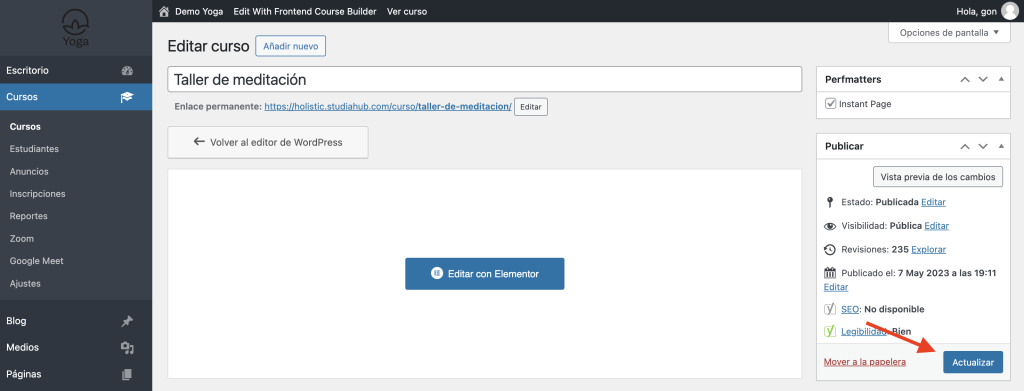
Una vez creado el curso, debemos cargar las lecciones que tendrá dicho curso.
Se pueden dar diferentes escenarios:
- Que el curso sea 100% on demand, es decir esté compuesto enteramente por videos grabados (y material adicional como pdf).
- Que sea híbrido, donde pueden haber videos grabados y también clases en vivo por zoom o meet.
- Que sea en vivo, donde todas las clases serán online (o presencial).
Sea cual sea el escenario, recomendamos siempre crear lecciones.
¿Por qué? veámoslo complementando el ejemplo anterior:
- Que sea 100% on demand, es decir esté compuesto enteramente por videos grabados (y material adicional como pdf).
Crearemos una lección por cada video - Que sea híbrido, donde pueden haber videos grabados y también clases en vivo por zoom o meet.
Crearemos una lección por cada video y una por cada evento de zoom - Que sea en vivo, donde todas las clases serán online (o presencial).
Crearemos una de bienvenida donde podremos contar donde será el evento y compartir material complementario
Entonces, antes de comenzar con la paso a paso, queremos explicarte cuál es la diferencia entre TEMA y LECCIÓN.
Diferencia entre Tema y Lección #
Los temas, serían las unidades. Cada tema puede tener tantas lecciones dentro como sea necesario.
Por ejemplo:
Un curso de pasteleria se podría dividir en temas (unidades):
- Listado de compras
- Primeros pasos
- Cocción
- Decoración
Y estos temas, dentro tendrán lecciones:
- Listado de compras
a. Ingredientes necesarios
b. Utensilios necesarios - Primeros pasos
a. ¿Que tener en cuenta?
b. Aspectos básicos de la pasteleria - Cocción
a. Tipos de horno
b. Tipos de cocción - Decoración
a. Decoración para cumpleaños
b. Decoración para casamientos
Es importante que entiendas estos conceptos para avanzar con el tutorial.
Paso 1: Crear nueva lección #
En nuestro panel administrador, tenemos que buscar en el menú lateral izquierdo la opción “Cursos” y ponemos el mouse encima (sin hacer click). Se nos desplegará un nuevo menú con muchas opciones y allí tenemos que seleccionar la opción Cursos.

Del listado de cursos, elige cual quieres editar y haz click sobre los 3 puntitos que figuran a la derecha. Luego click en “Editar”.

Tienes que hacer scroll hacia abajo, hasta la sección “Maquetador de cursos”.
Si estas modificando un curso ya existente, verás el listado de temas previamente creados:
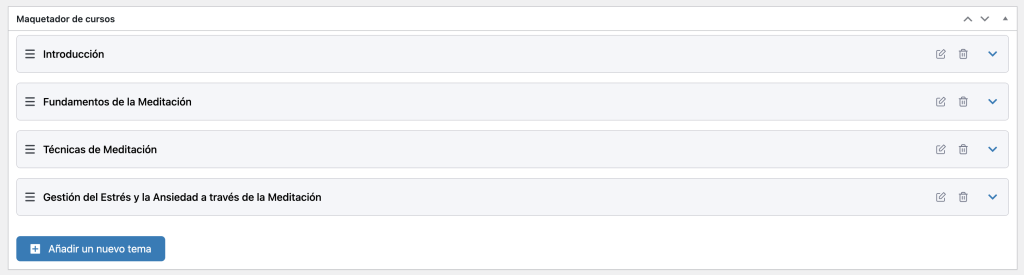
Si estás creando un curso nuevo, verás un botón que dice Añadir un tema nuevo

1. Agregar una lección dentro de un tema nuevo. #
Si queremos crear un nuevo tema (unidad) y dentro cargar lecciones, primero debemos crear el tema.
En este caso, debemos hacer click sobre “Añadir un nuevo tema”.
Luego, ingresar el nombre del tema y una descripción (no es obligatorio).
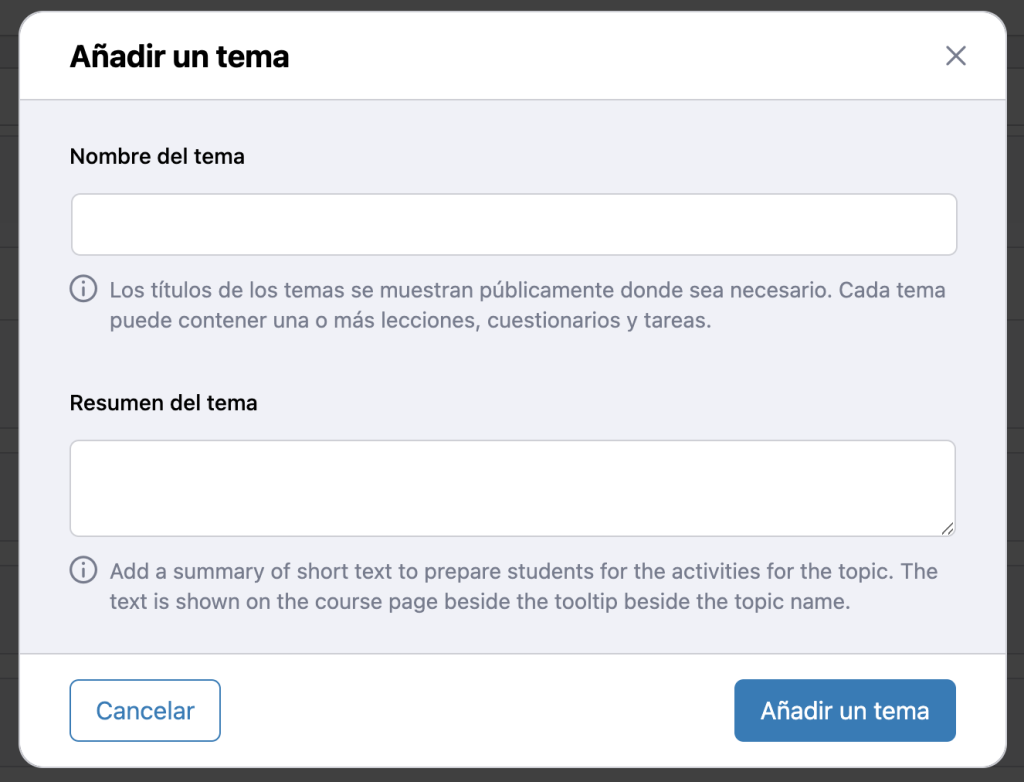
Luego haz click sobre “añadir un tema”. Ya habremos creado el tema.
Para cargar las lecciones continua con los pasos del punto 2.
2. Agregar una lección dentro un tema existente #
Si queremos crear una lección en un tema previamente creado (o que creamos recién), debemos hacer click sobre la flecha apuntando hacia abajo que figura a la derecha del tema deseado.

Y veremos lo siguiente:
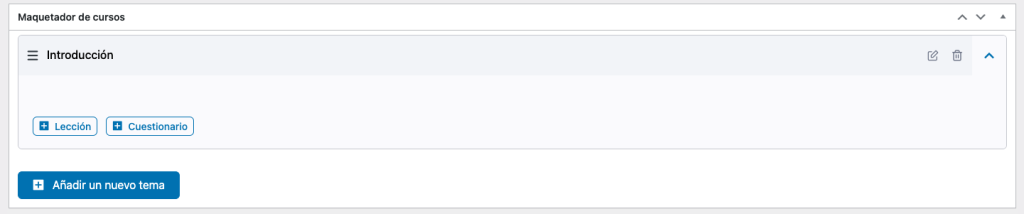
Aquí podremos ver las lecciones que contiene ese tema (si es nuevo, no tendrá ninguna lección) y podremos crear una nueva. Para ello, hacemos click en “+ Lección”.
En la ventana emergente que nos aparece, tendremos que completar la información de la nueva lección.
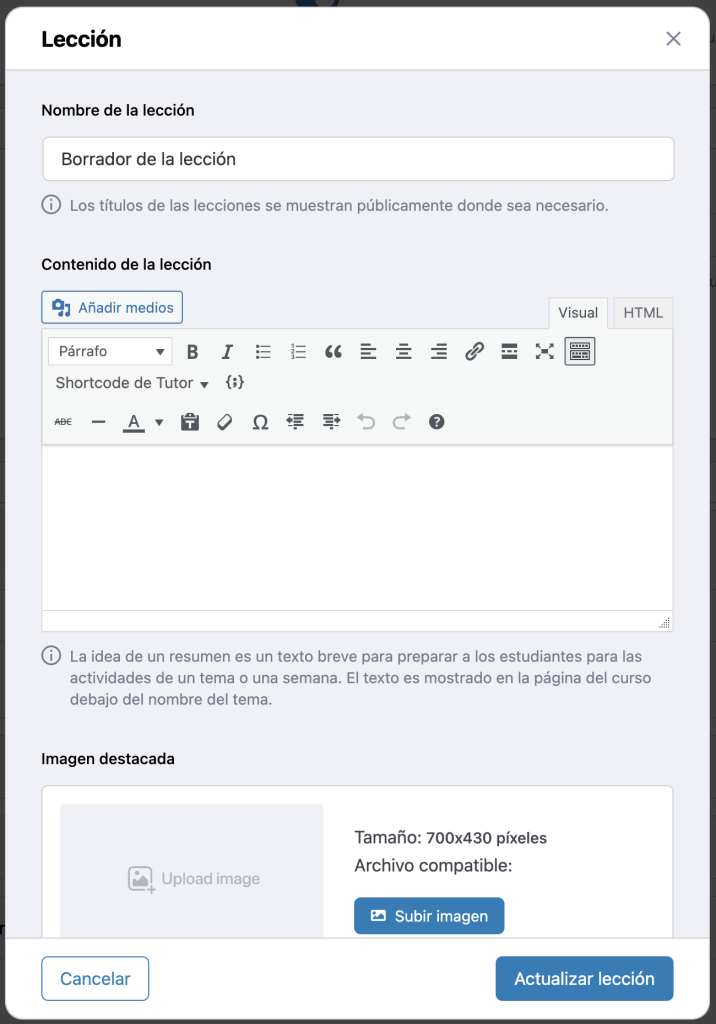
Nombre de la lección: Nombre que queremos ponerle a nuestra lección.
Contenido de la lección: Texto explicativo que tendrá nuestra lección (podemos no ponerle nada).
Imagen destacada: Si queremos ponerle una imagen a la lección.
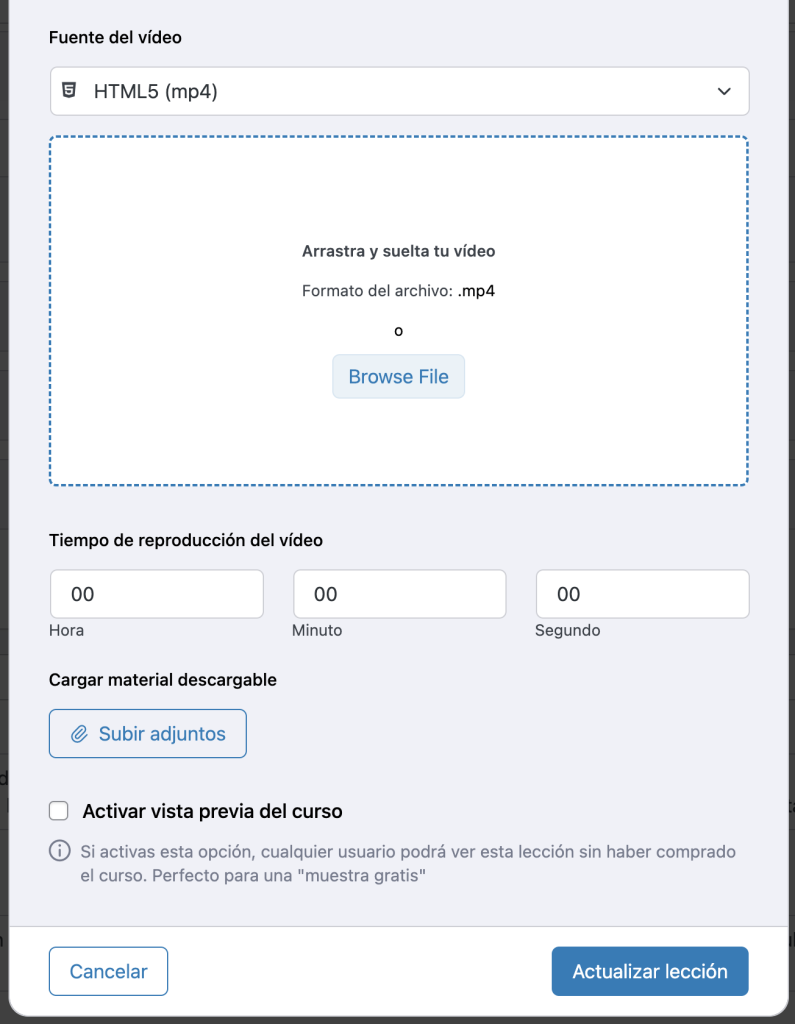
Fuente de video: Aquí elegimos de donde queremos cargar el video (en caso que tenga video la lección).
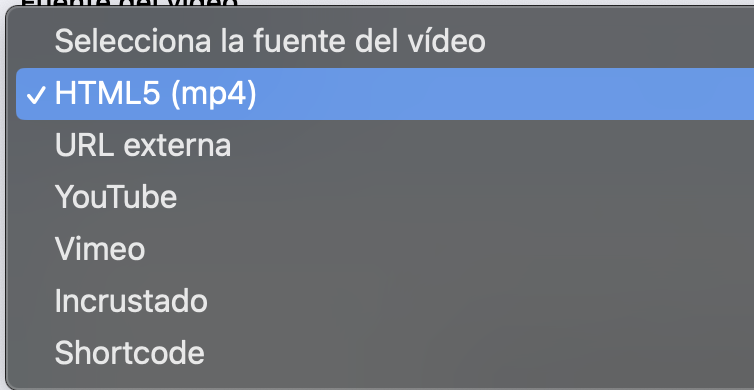
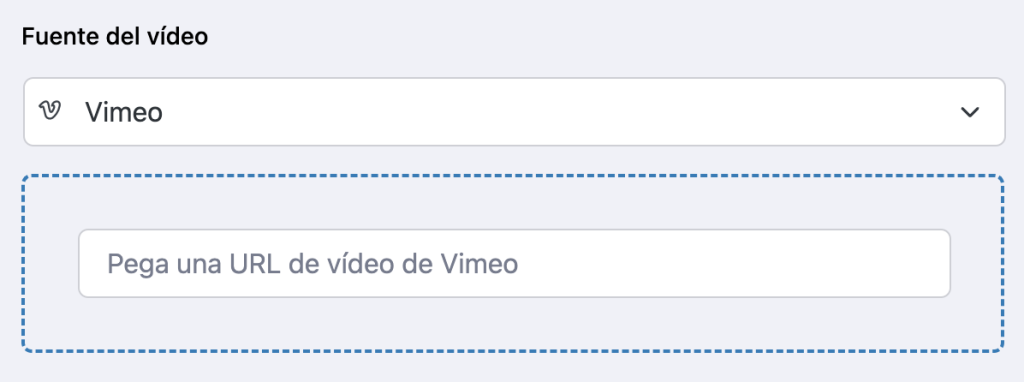
Recomendamos utilizar Vimeo, por lo que debes elegir esa opción y luego cargar el link del video.
Tiempo de reproducción del video: Aquí ingresamos la duración de ese video para que el usuario pueda ver su duración en el listado de lecciones.
Cargar material descargable: Aquí puedes agregar o modificar los archivos adjuntos de esta lección.
Activar vista previa del curso: Si activas esta opción, esta lección será visible para cualquier persona incluso aquellas que no han comprado el curso. Es perfecto para regalar una “muestra gratis”.
Luego de configurar todo esto, haces click en “Actualizar Lección”.
Repetir estos pasos de acuerdo a la cantidad de lecciones que necesites cargar.
En la nueva pantalla (donde verás el listado de lecciones) no olvides guardar cambios.
Para esto, tienes que hacer scroll hacia arriba de todo y hacer click en el botón azul “Actualizar”