
Integrar Zoom con tu plataforma trae varios beneficios tanto para vos como para tus alumnos:
- Podrás crear los links de cada clase en vivo directo desde la plataforma (sin necesidad de ingresar a zoom.us).
- Tus alumnos verán en la lección creada para la clase en vivo una cuenta regresiva (días que faltan para el vivo), la información de la clase y un botón para sumarse automáticamente desde la plataforma a la sala virtual.
Para que todo este funcione es necesario hacer una serie de configuraciones que podrás realizar sin problemas siguiendo los siguientes pasos.
- Para crear la integración necesitamos crear una APP en Zoom. Para esto, haz clic en este enlace
- En la nueva pantalla, arriba a la derecha encontrarás que dice “Sign In” haz clic allí para iniciar sesión en Zoom (con tu usuario y contraseña de Zoom).
- Luego de iniciar sesión, es posible que te aparezca un cartel como el siguiente:
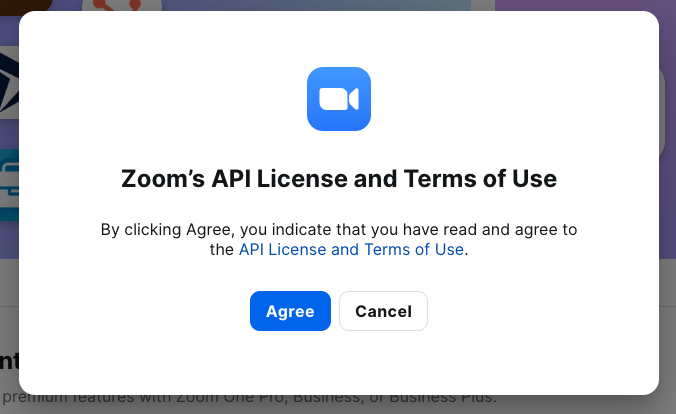
4. Haz clic sobre “Agree”.
5. Luego, verás una pantalla como la siguiente:
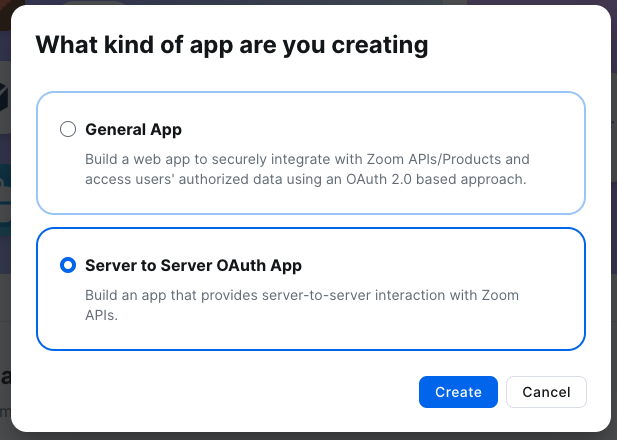
Aquí tienes que seleccionar la opción que dice “Server to Server OAuth App” y hacer click en “Create”
6. Tienes que ingresar el nombre de la APP que crearemos

Puedes poner por ejemplo: Plataforma de cursos
7. Verás la siguiente pantalla:
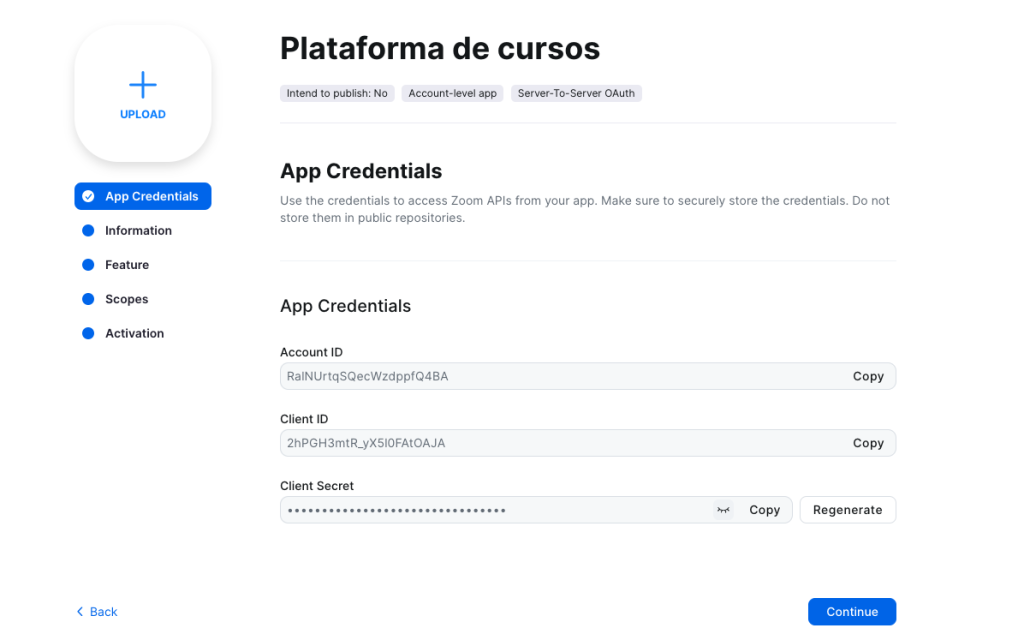
8. Haremos click sobre “Information” en el menú del margen izquierdo y llenaremos la información que nos solicitan de la siguiente forma (reemplazando la información que mostramos en la imagen con tus datos verdaderos).
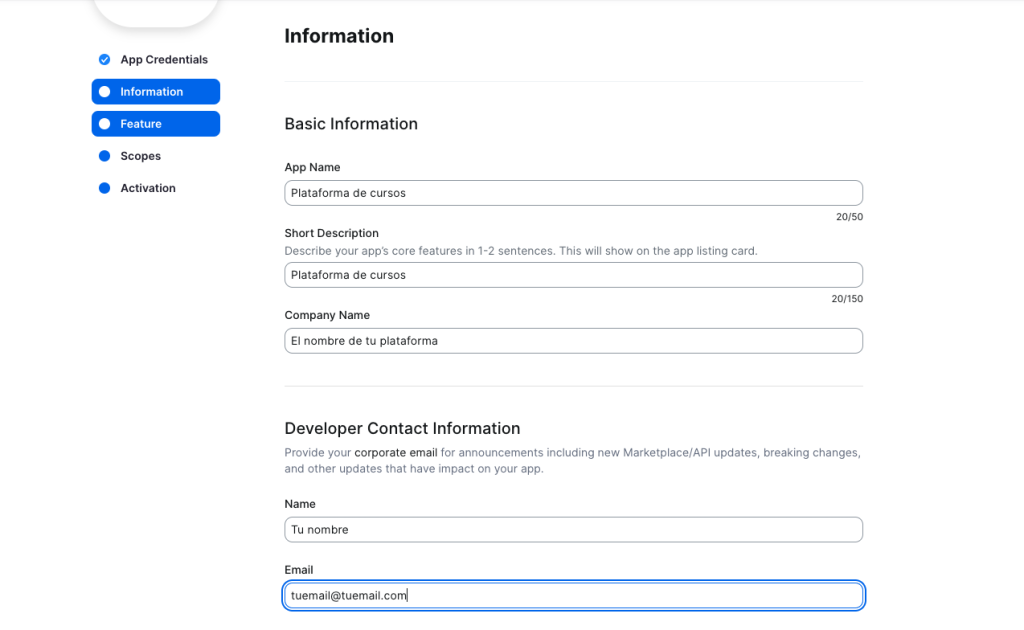
Luego hacemos click en “Continue”
9. En la nueva pantalla “Feature” no hacemos nada, simplemente volvemos a hacer click en “Continue”.
10. En la nueva pantalla “Scopes” tenemos que hacer click en el botón “+ Add Scopes” y nos aparecerá una ventana emergente.
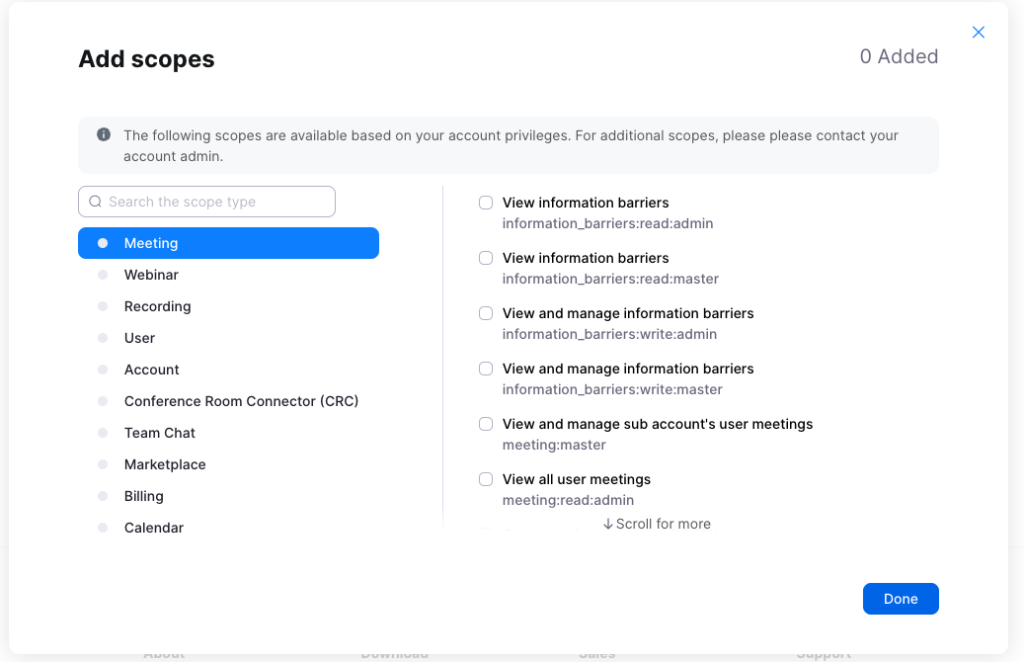
Aquí tenemos que seleccionar todas las opciones que figuran dentro de Meeting, Webinar, Recording y User.
Es decir, marcamos todas las opciones de meeting (haciendo scroll aparecerán más opciones) y repetimos los mismos pasos seleccionando las otras opciones.
Nos tienen que quedar las 4 opciones con el circulo verde al lado del nombre:
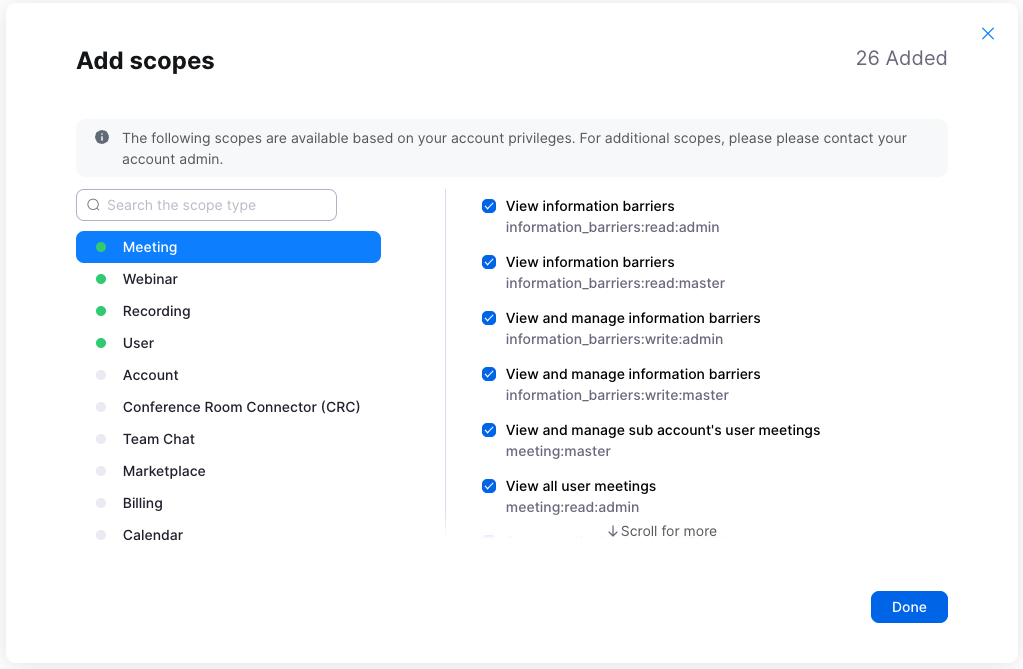
Por último hacemos clic en “Done” y ponemos nuevamente “Continue” en la pantalla que vuelve a aparecer.
11. Llegaremos a la opción “Activation” donde veremos un cartel como el siguiente:
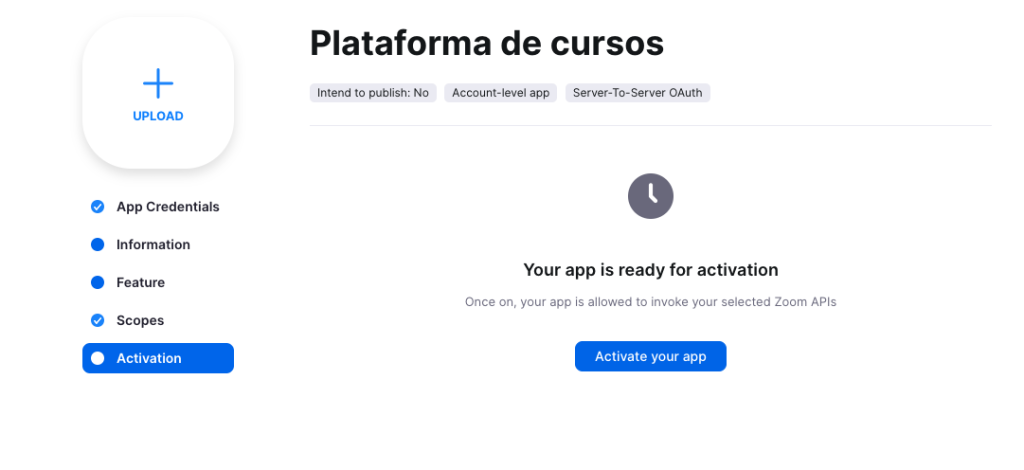
Hacemos click sobre “Activate your app” y el ícono del reloj se transformará en un tilde verde. Eso significa que hicimos todo bien.
12. Volvemos a la primer opción “App Credentials” y dejamos esa página abierta.
13. Ahora iniciamos sesión en el panel administrador de nuestra plataforma.
14. En el menú lateral izquierdo buscamos la opción Cursos y ahi dentro hacemos clic sobre Zoom. Veremos estas opciones.
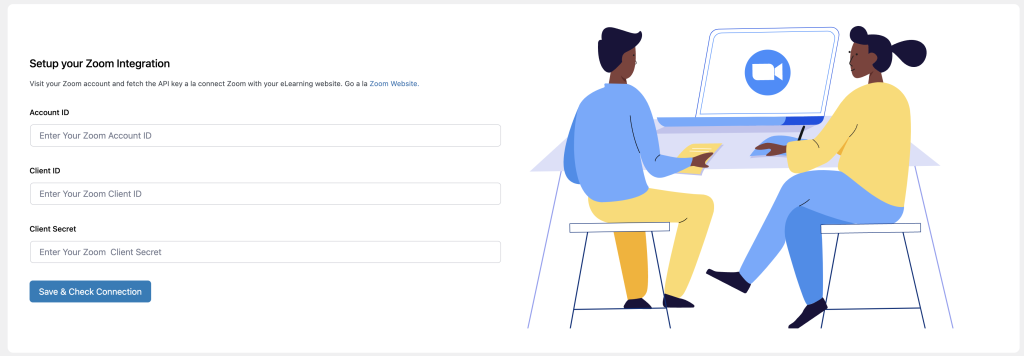
Aquí tenemos que copiar la información que nos da Zoom en la pantalla que dejamos abierta previamente (en el paso 12).
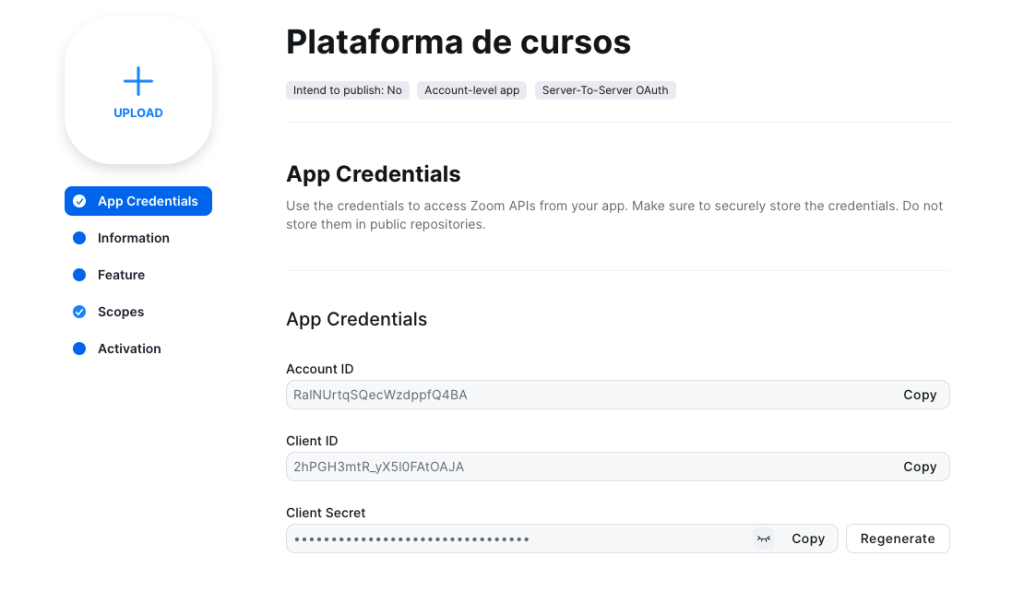
Copiamos cada valor y lo pegamos en la pantalla de nuestra plataforma. Quedará así:
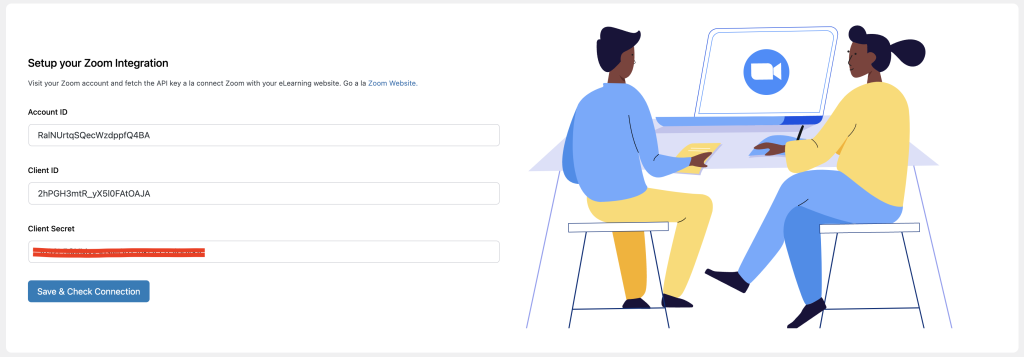
(Tapamos con rojo la información de “Client Secret” porque es información sensible)
Una vez que copiamos todos los valores, hacemos click sobre “Save & Check Connection”.
15. Luego de hacer click nos saldrá un cartel pequeño abajo a la derecha confirmando la conexión correctamente.
16. En esa misma pantalla, arriba de la imagen veremos una opción que dice “Settings” haz clic ahi.
17. En esa nueva pantalla asegurate de “encender” las siguientes opciones:
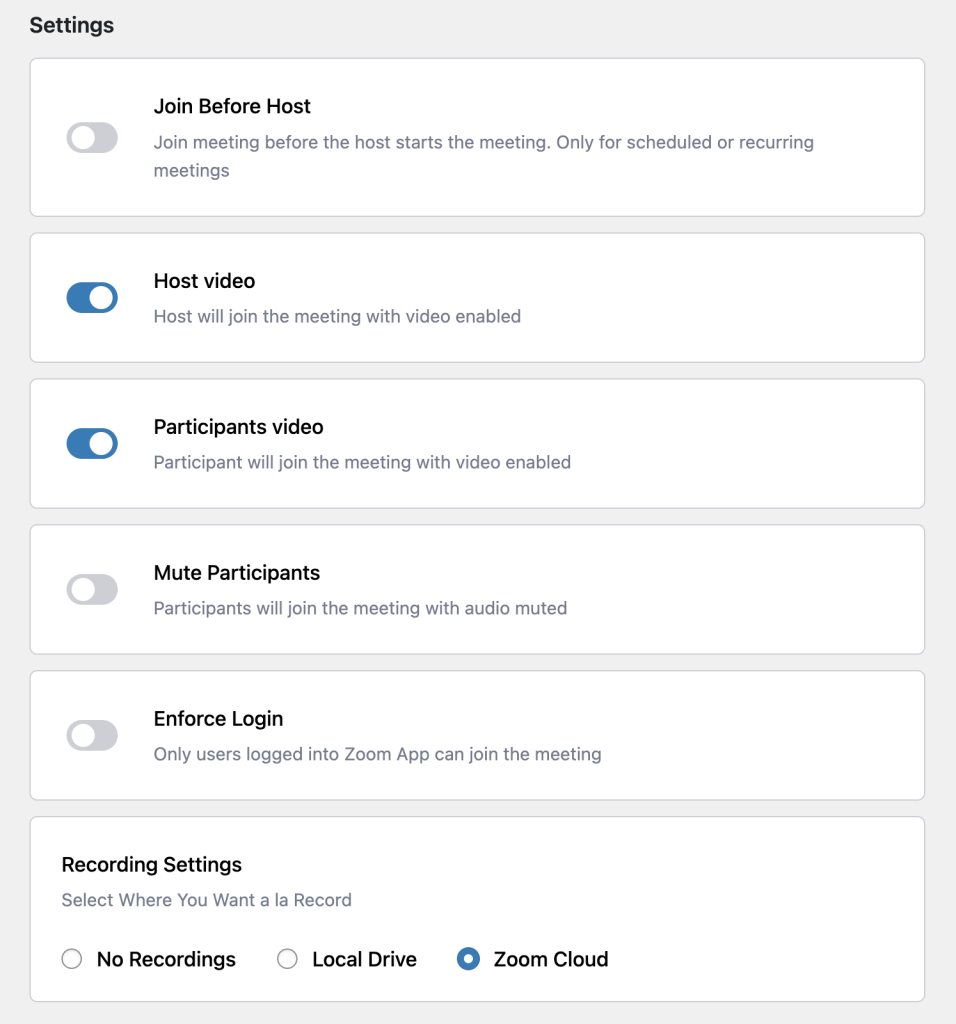
Terminamos la configuración satisfactoriamente.
Ya podemos crear las reuniones de Zoom directo desde nuestras lecciones de cada curso. Para ver como hacer esto, haz click aquí