
Todas las plataformas tienen una cuenta de e-mail relacionada donde se reciben las notificaciones de venta, las consultas por formulario, etc.
Esta cuenta de e-mail se puede conectar con múltiples aplicaciones para gestionar estos correos. En este tutorial veremos como conectarlo con tu cuenta de Gmail para poder recibir y enviar mails con tu propio dominio (el de tu escuela) pero desde tu cuenta de gmail ([email protected]).
Ingresar a webmail #
En el mail de “Plataforma Finalizada” que te enviamos cuando terminamos el armado de tu escuela encontrarás un módulo donde te explica como ingresar a tu webmail (url + usuario + clave). Tienes ingresar con esa información.
En el webmail encontrarás un correo electrónico sin leer que se llama “Client Configuration Settings for …” ahi dentro encontraremos la información que necesitamos:

No cierres esta ventana que ya volveremos a buscar la información.
Ingresar a Gmail #
Iniciamos sesión en nuestro mail de Gmail desde https://gmail.com.
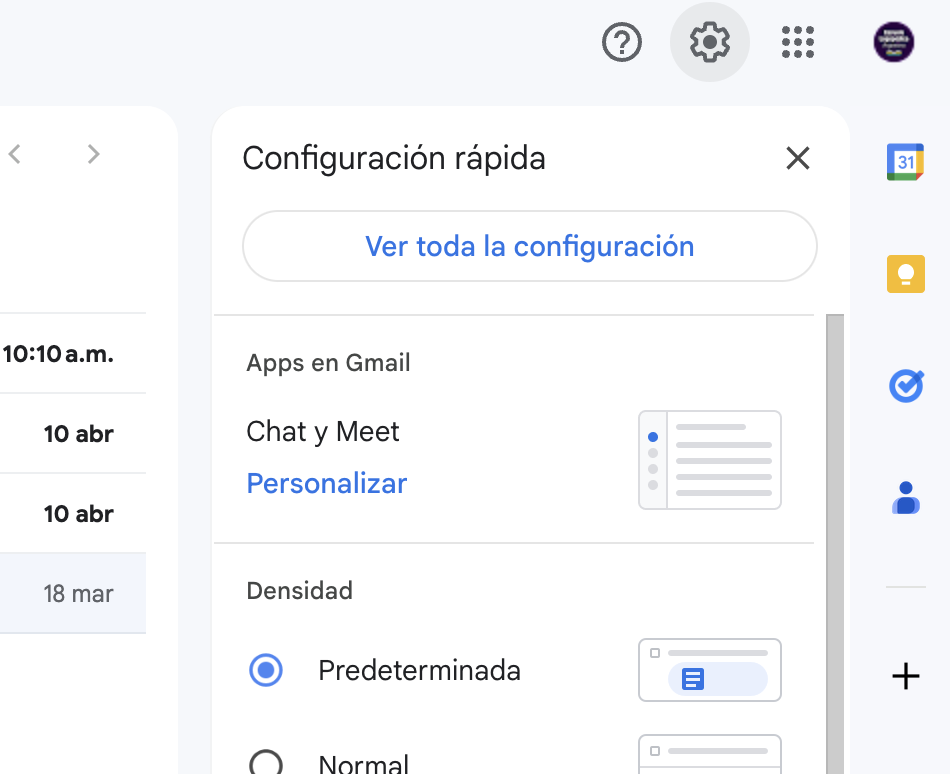
Una vez dentro de la bandeja de entrada, hacemos click sobre el ícono de una rueda (margen posterior derecho) y luego en “Ver toda la configuracion”
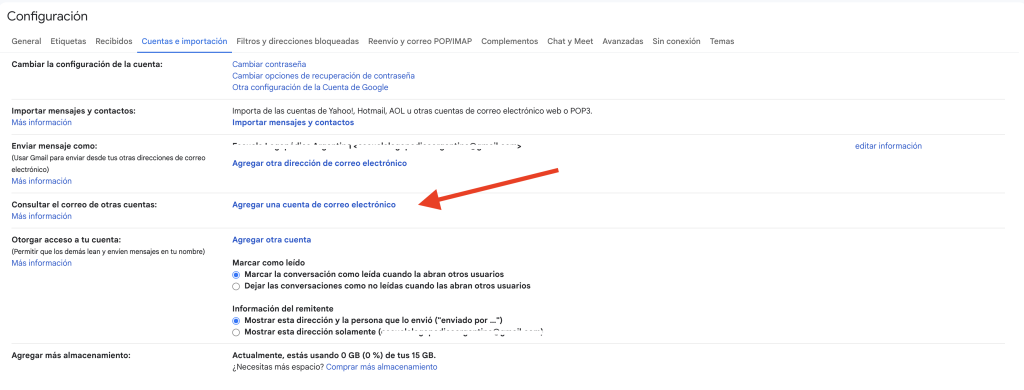
Luego veremos un menú arriba de todo:

Aquí debemos ingresar en “Cuentas e importación” y hacemos click sobre “Agregar una cuenta de correo electrónico” dentro de la opción “Consultar el correo de otras cuentas”.
Nos aparecerá una nueva ventana con fondo amarillo para ingresar la dirección de correo que queremos conectar.
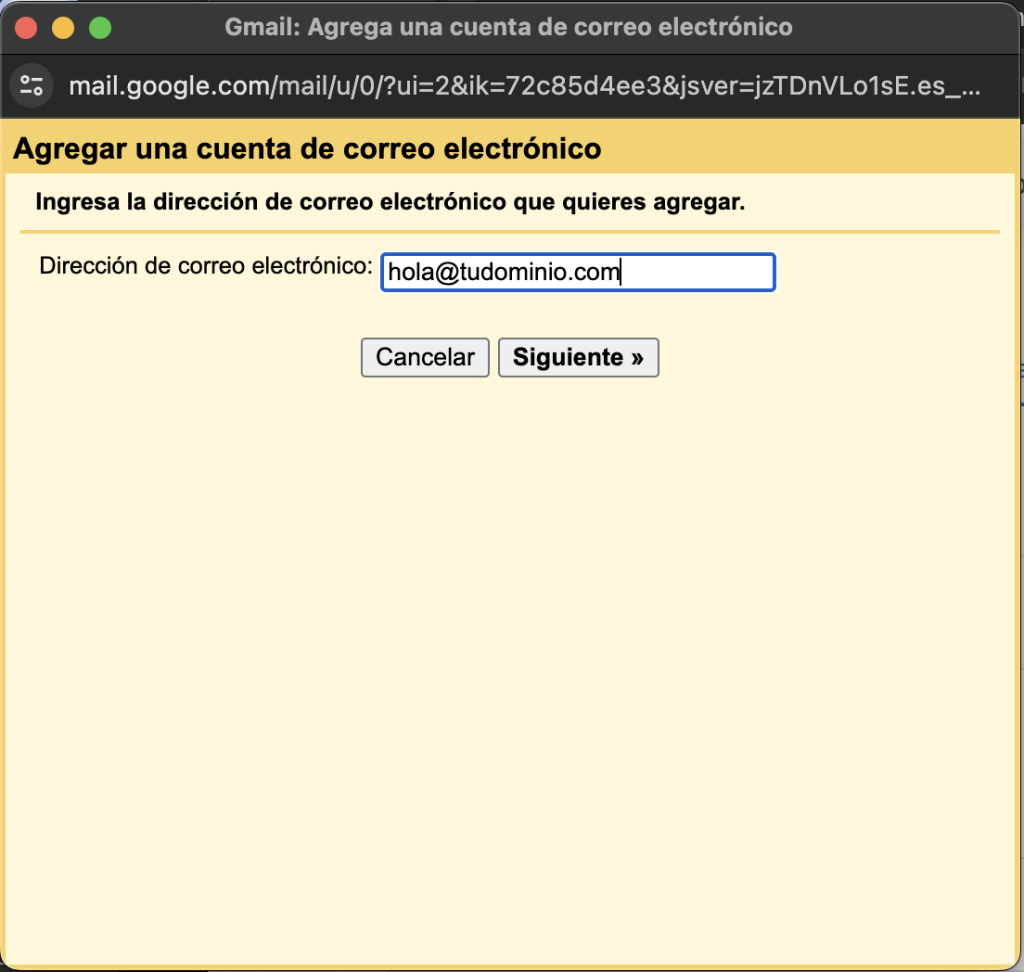
Ingresamos la dirección de nuestro correo electrónico.
En la nueva pantalla que nos aparece, simplemente ponemos “Siguiente”
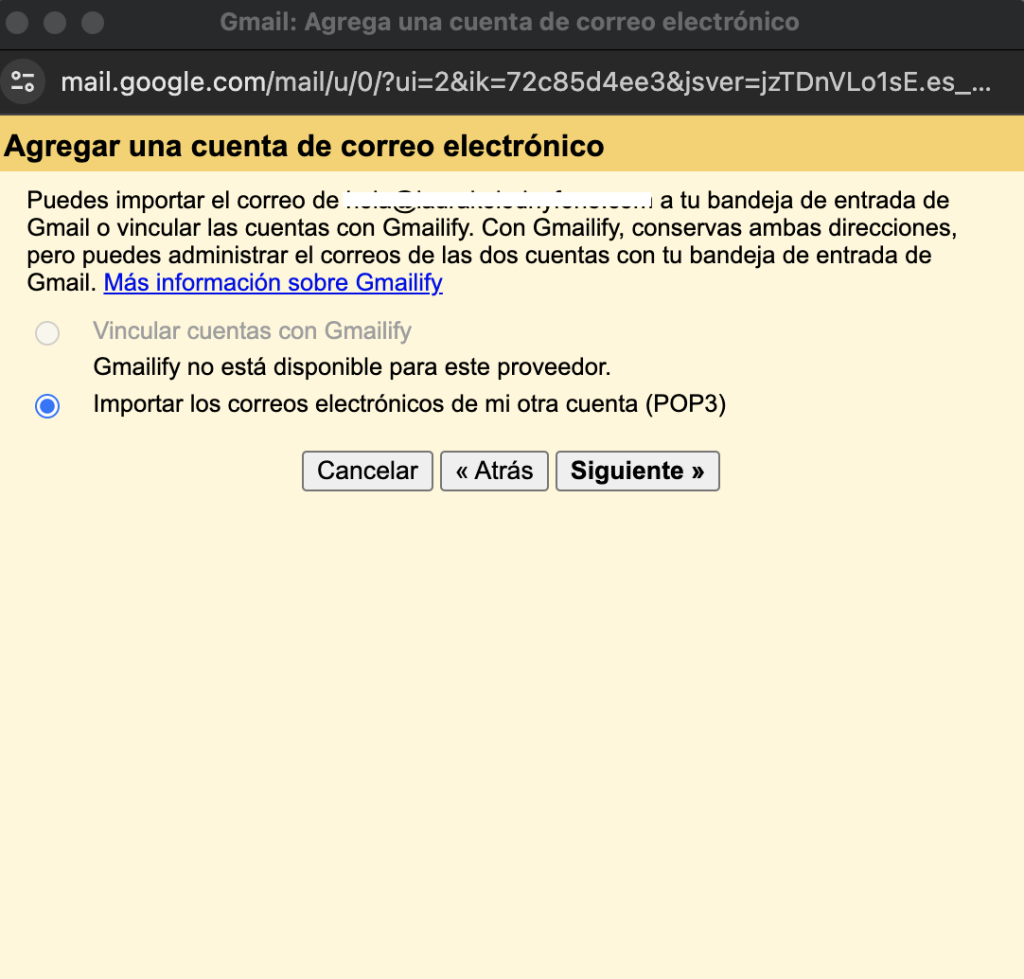
Luego veremos lo siguiente:
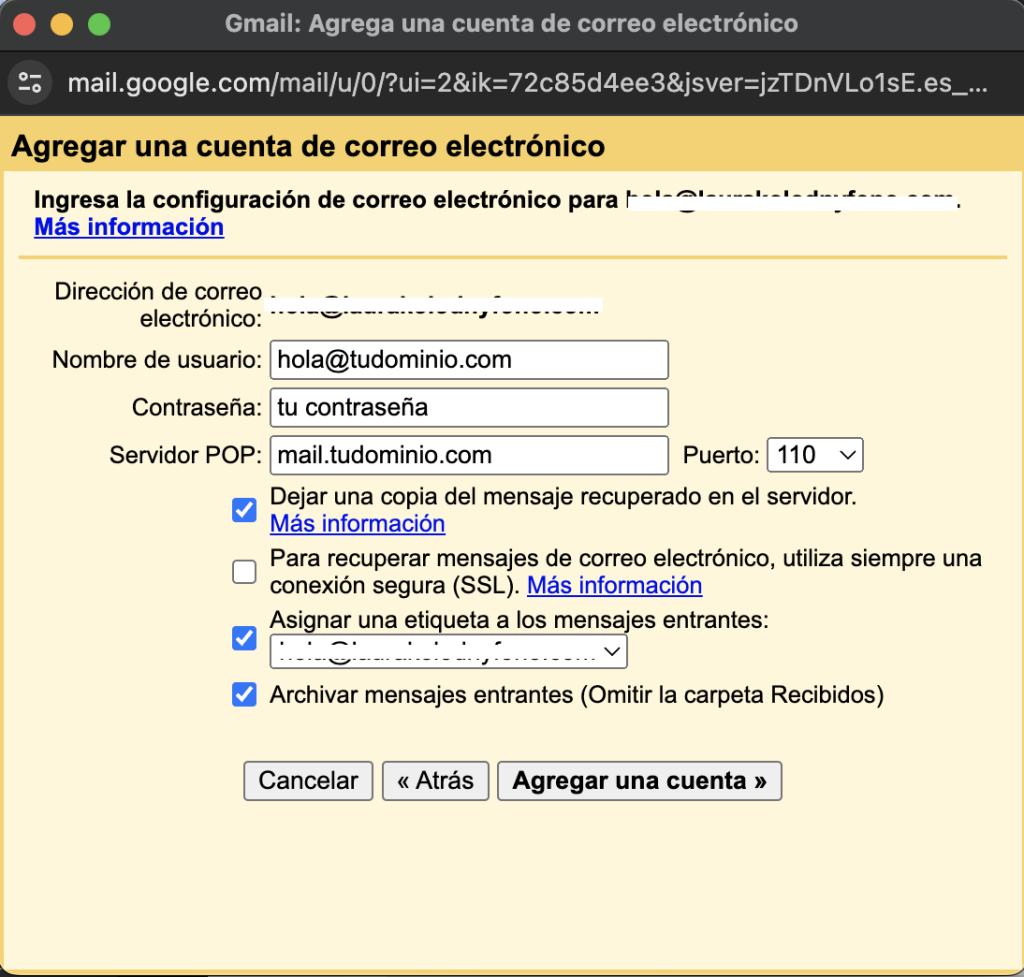
Aquí tenemos que completar de la siguiente forma:
Nombre de usuario: La dirección de email de tu correo ([email protected])
Contraseña: La contraseña de tu mail (te la enviamos en el mail “Plataforma finalizada”.
Servidor POP: Esta información la sacamos del mail que abrimos via webmail en el paso anterior (copiamos la direccion que es mail.tudominio.com:

Puerto: Ponemos 995 (o el que indique tu información en el campo POP3 Port.
Luego activamos la opción:
1) Dejar una copia del mensaje recuperado en el servidor.
2) Asignar una etiqueta a los mensajes entrantes:
3) Archivar mensajes entrantes (Omitir la carpeta Recibidos)
Finalmente ponemos “Agregar una cuenta”.
Si da error, prueba poniendo 110 en vez de 995 en Servidor POP.
Si todo salió bien, verás la siguiente pantalla:
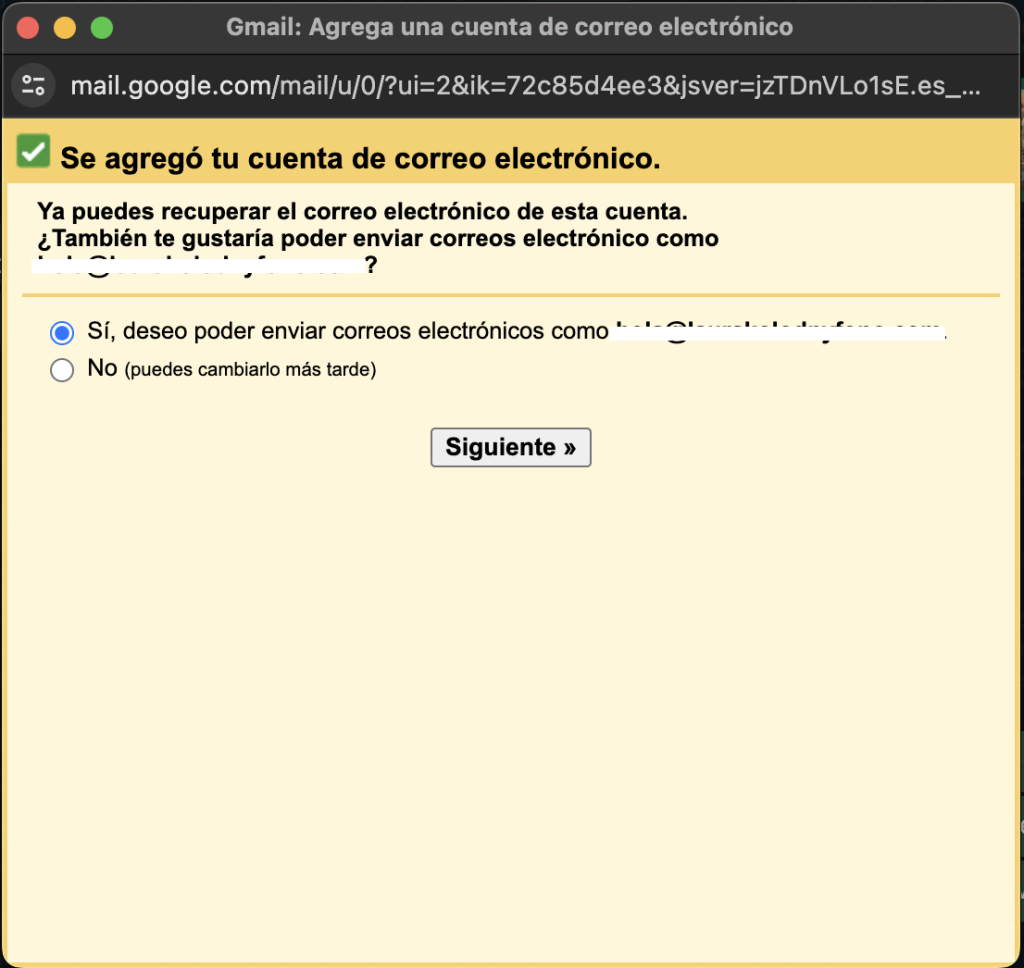
Nos pregunta si además de recibir correos en nuestro Gmail queremos enviar correos con esta nueva dirección que estamos cargando.
Ponemos que Si, y hacemos click en “Siguiente”.
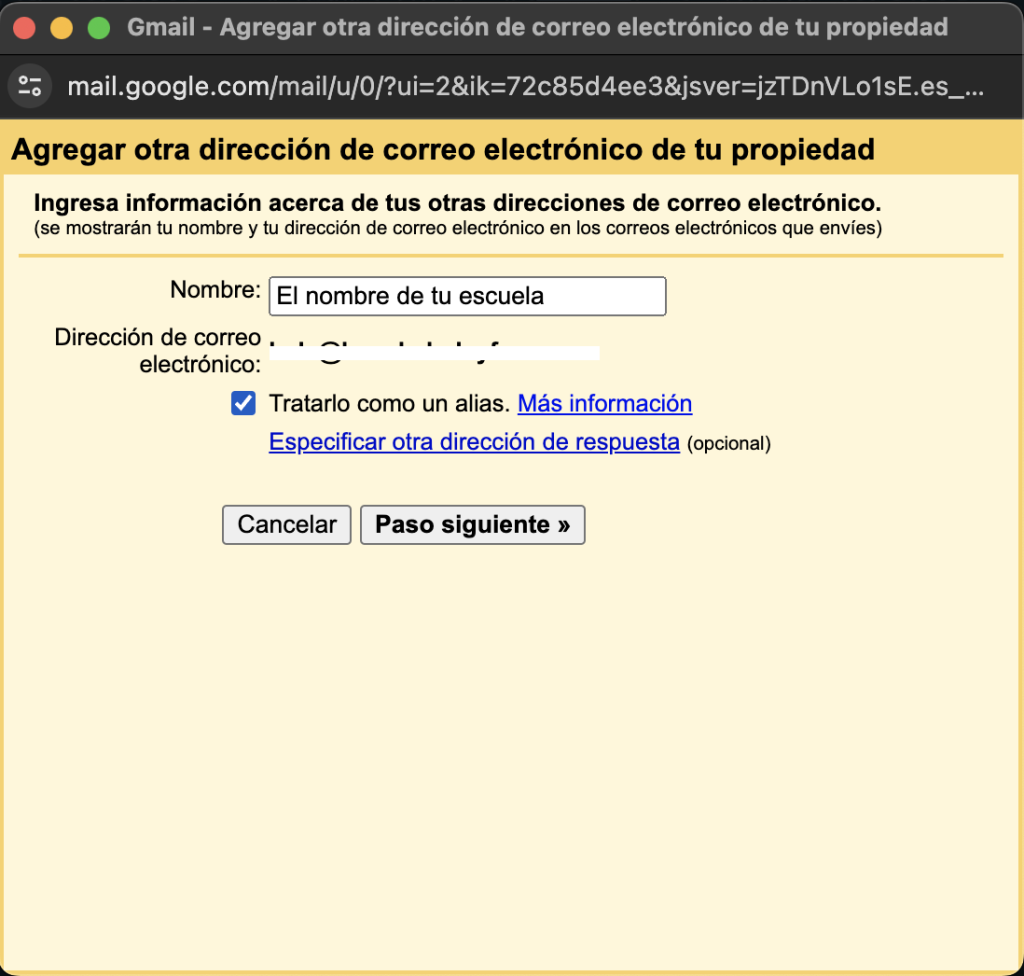
Configuramos el nombre de nuestra escuela (Es el nombre que verán nuestros alumnos al recibir un correo).
Dejamos seleccionada la opción “Tratarlo como un alias” y clickeamos “Paso siguiente”
Por último, configuramos nuevamente con los datos que tenemos en el mail que abrimos por webmail en el primer paso.
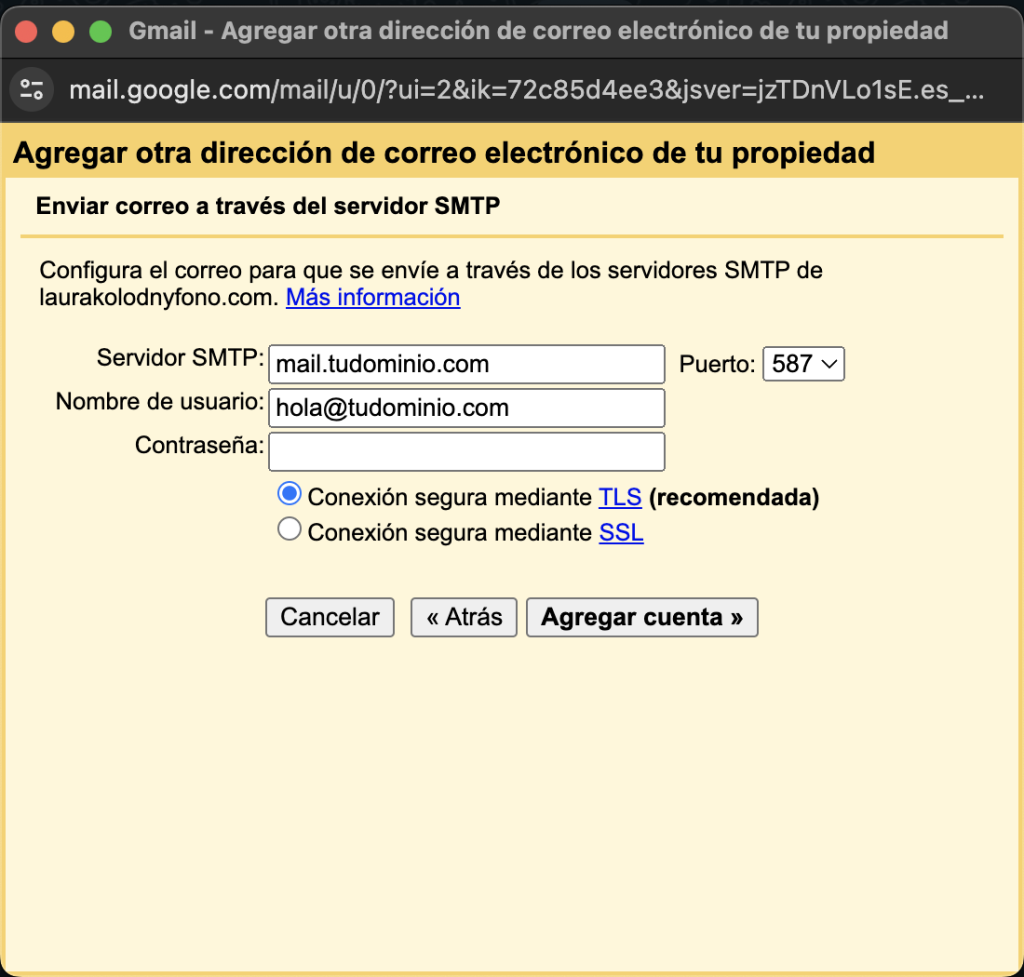
Servidor SMTP: Esta información la sacamos del mail que abrimos via webmail en el paso anterior (copiamos la dirección que es mail.tudominio.com:

Puerto: 465
Nombre de usuario: La dirección de email de tu correo ([email protected])
Contraseña: La contraseña de tu mail (te la enviamos en el mail “Plataforma finalizada”.
Dejamos seleccionada la opción “Conexión segura mediante SSL” y clickeamos “Agregar Cuenta”.
La última pantalla que veremos es una confirmación de que todo salío bien.
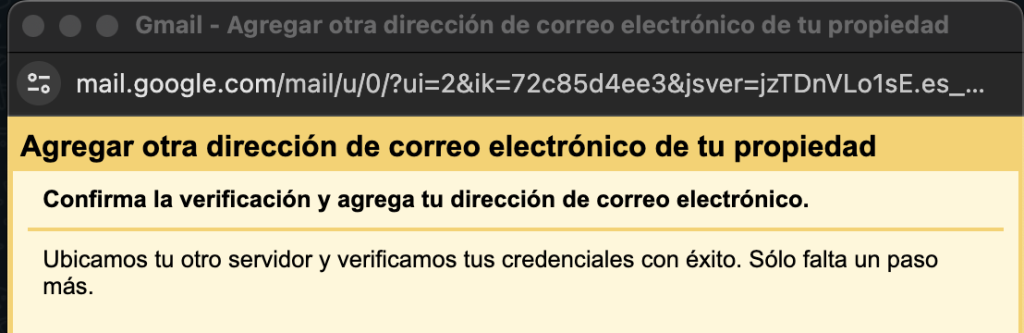
También nos avisará que llegará un correo a nuestra cuenta de webmail [email protected] para que confirmemos esta conexión.
Al recibir ese mail, ingresamos y hacemos click sobre el enlace.
Todo configurado y listo para usar.
Cerramos la ventana amarilla y volveremos a la ventana de Gmail.
Aquí nos queda hacer una pequeña configuración.
En la sección “Enviar mensajes como:” (dentro de cuentas e importación) veremos una opción llamada “Cuando responda un mensaje:”
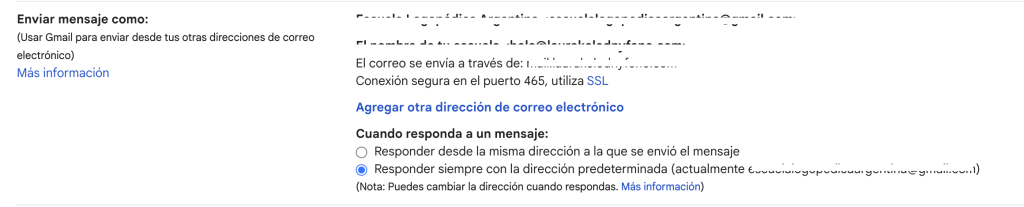
Tenemos que seleccionar la opción primera (Responder desde la misma dirección a la que se envió el mensaje).
De esta forma, al responder un mensaje recibido siempre se responderá desde la dirección que la recibio.
Hacemos este cambio y automáticamente se guardarán los cambios.
Ver mails #
Si volvemos a la bandeja de entrada, veremos que hay una nueva etiqueta que tiene el nombre de nuestro mail:
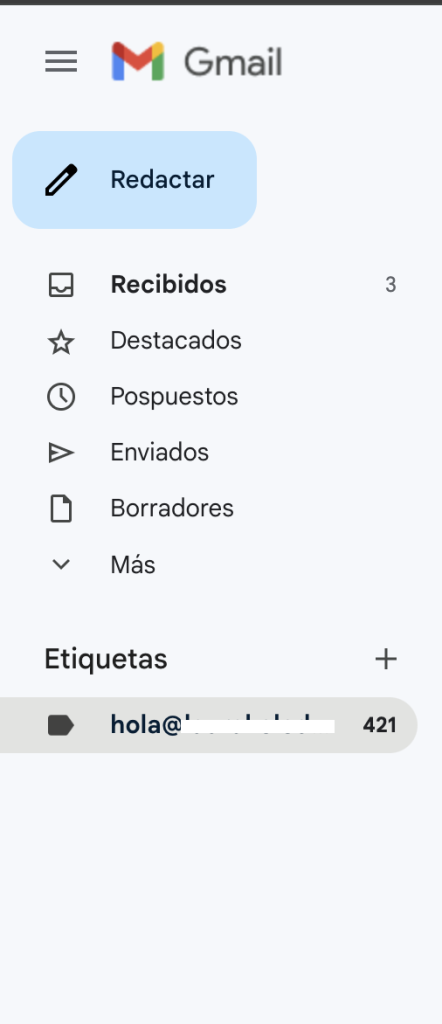
Ingresando en esa etiqueta veremos todos los mails que nos llegarán y de esta forma no se mezclan con los mails de nuestro gmail original.