
Luego de configurar tu cuenta de Zoom (puedes ver como hacerlo aquí) ya podemos crear nuestras salas virtuales desde cada lección de tus cursos.
Antes de comenzar con el paso a paso, queremos explicarte cuál es la diferencia entre TEMA y LECCIÓN.
Diferencia entre Tema y Lección #
Los temas, serían las unidades. Cada tema puede tener tantas lecciones dentro como sea necesario.
Por ejemplo:
Un curso de pasteleria se podría dividir en temas (unidades):
- Listado de compras
- Primeros pasos
- Cocción
- Decoración
Y estos temas, dentro tendrán lecciones:
- Listado de compras
a. Ingredientes necesarios
b. Utensilios necesarios - Primeros pasos
a. ¿Que tener en cuenta?
b. Aspectos básicos de la pasteleria - Cocción
a. Tipos de horno
b. Tipos de cocción - Decoración
a. Decoración para cumpleaños
b. Decoración para casamientos
Es importante que entiendas estos conceptos para avanzar con el tutorial.
Crear nueva lección
#
En nuestro panel administrador, tenemos que buscar en el menú lateral izquierdo la opción “Cursos” y ponemos el mouse encima (sin hacer click). Se nos desplegará un nuevo menú con muchas opciones y allí tenemos que seleccionar la opción Cursos.

Del listado de cursos, elige cual quieres editar y haz click sobre los 3 puntitos que figuran a la derecha. Luego click en “Editar”.

Tienes que hacer scroll hacia abajo, hasta la sección “Maquetador de cursos”.
Si estas modificando un curso ya existente, verás el listado de temas previamente creados:
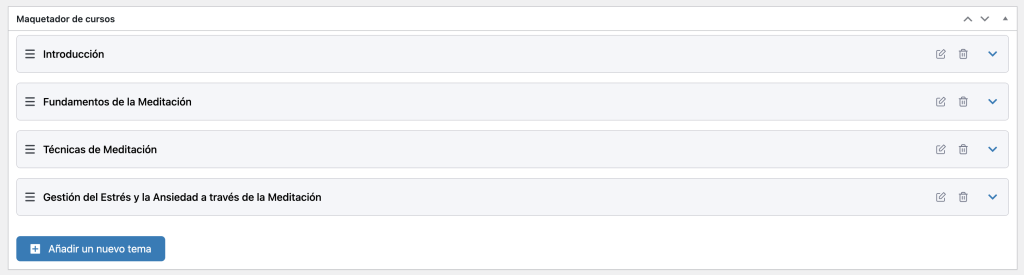
Si estás creando un curso nuevo, verás un botón que dice Añadir un tema nuevo

1. Agregar una lección dentro de un tema nuevo. #
Si queremos crear un nuevo tema (unidad) y dentro cargar lecciones, primero debemos crear el tema.
En este caso, debemos hacer click sobre “Añadir un nuevo tema”.
Luego, ingresar el nombre del tema y una descripción (no es obligatorio).
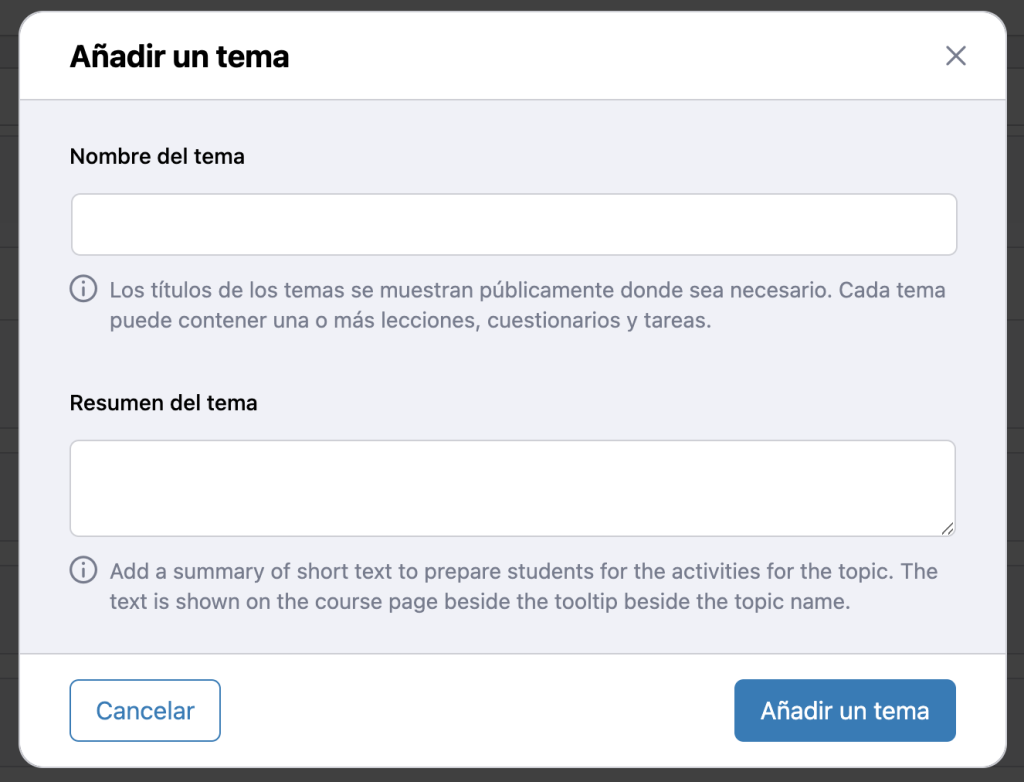
Luego haz click sobre “añadir un tema”. Ya habremos creado el tema.
Para cargar las lecciones continua con los pasos del punto 2.
2. Agregar una lección dentro un tema existente #
Si queremos crear una lección en un tema previamente creado (o que creamos recién), debemos hacer click sobre la flecha apuntando hacia abajo que figura a la derecha del tema deseado.

Y veremos lo siguiente:

Aquí podremos ver las lecciones que contiene ese tema (si es nuevo, no tendrá ninguna lección) y podremos crear la lección de Zoom. Para ello, hacemos click en “Zoom Live Lesson”.
En la ventana emergente que nos aparece, tendremos que completar la información de la nueva lección en vivo por Zoom.
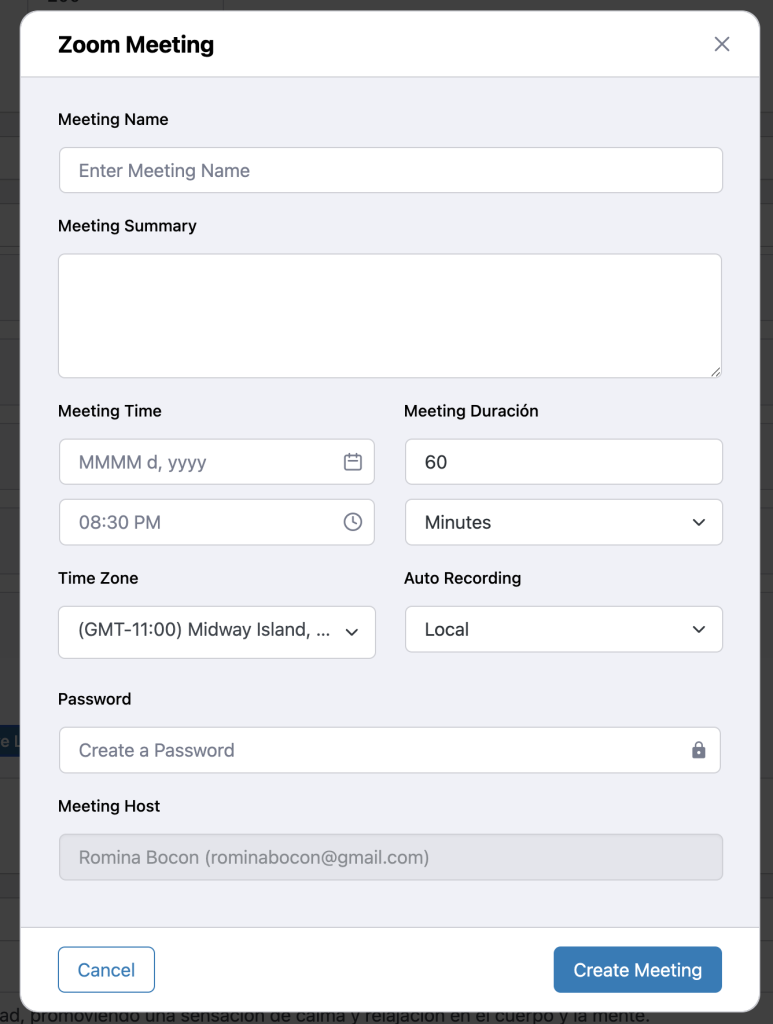
Meeting Name: Nombre de la clase en vivo (Por ejemplo Encuentro nº 1)
Meeting Summary: Es la descripción, aquí puedes poner alguna información que necesites mostrar.
Meeting Time: Selecciona el día y horario de la reunión.
Meeting Duration: Selecciona la duración (Puedes ponerlo en minutos u horas)
Time Zone: Asegurate de seleccionar el huso horario correcto de tu región.
Auto Recording: Selecciona la opción Cloud para que se grabe la reunión directamente en zoom.
Password: Es obligatorio crear una contraseña para la reunión, puedes ingresar lo que te parezca (recomendamos algo fácil para no complicar a los usuarios).
Luego de completar toda la información, haz clic en “Create Meeting”.
Luego veremos la lección ya creada:

No te olvides de poner “Actualizar” en la pantalla de edición del curso (Arriba de todo a la derecha)
Tus alumnos al ingresar al curso, verán la lección de la siguiente manera:
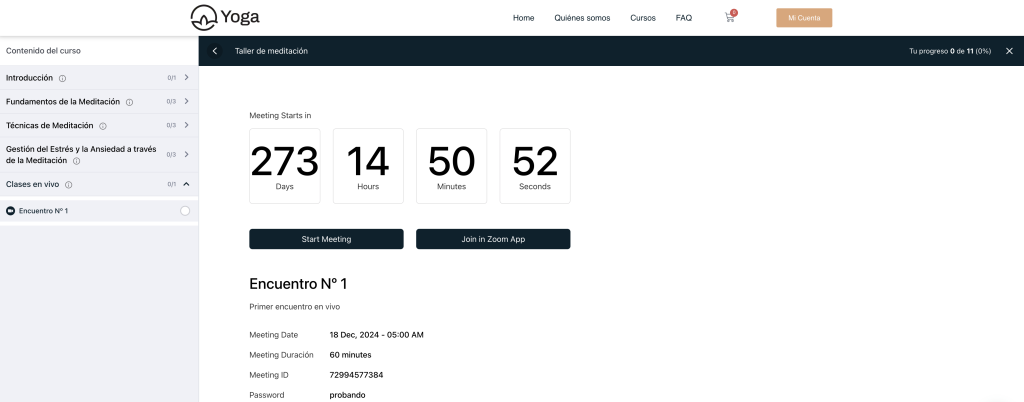
Allí podrán ver cuando será el encuentro y acceder al aula virtual haciendo clic en alguno de los botones.
Importante a tener en cuenta #
Si tu curso tiene 5 clases en vivo (o más o menos) no podemos crear desde aquí una reunión recurrente (como si se puede hacer desde zoom). Por lo que tendrás que repetir estos pasos para cada una de las clases en vivo.
-> Eso significa que cada clase tendrá su propio link.